Die Oberfläche
Die Anwendung ist immer gleich aufgebaut: links das Menü, rechts der Inhalt. Diese Seite zeigt, was hinter welchem Menüpunkt steckt — als Nachschlagehilfe, wenn Sie etwas suchen.
Das Menü
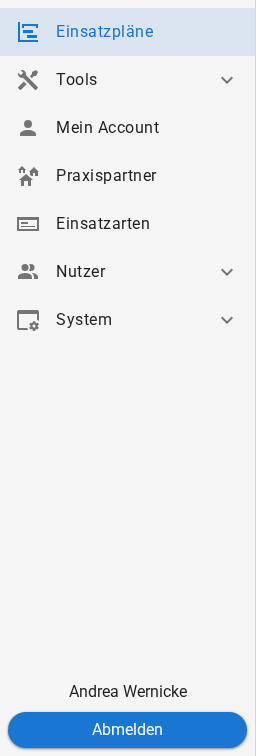
Die Seitenleiste. Einträge mit einem Pfeil rechts klappen weitere Punkte auf. Ganz unten stehen Ihr Name und der Knopf zum Abmelden.
| Menüpunkt | Wofür |
|---|---|
| Einsatzpläne | Die Pläne aller Auszubildenden, nach Ausbildungsjahr getrennt. Siehe Einsatzpläne lesen. |
| Tools | Werkzeuge für wiederkehrende Aufgaben — die Weiteren Einsatzpläne, die Fehlzeitenübersicht und der Besuchsplaner. |
| Mein Account | Ihre eigenen Daten, Ihr Passwort, Ihre E-Mail-Adresse. Siehe Mein Account. |
| Praxispartner | Die Einrichtungen, bei denen Einsätze stattfinden. Siehe Praxispartner. |
| Einsatzarten | Die Kategorien von Einsätzen und ihre Sollstunden. Siehe Einsatzarten. |
| Nutzer | Die Konten von Auszubildenden und Lehrern, dazu das Archiv der vorzeitig abgegangenen Auszubildenden. |
| System | Schuljahre, die Einstellungen und die Logs. |
Nutzer
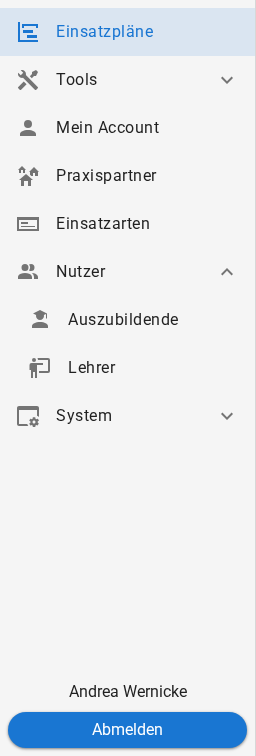
Unter Nutzer liegen die Kontenlisten — getrennt nach Auszubildenden und Lehrern — und darunter das Archiv.
System
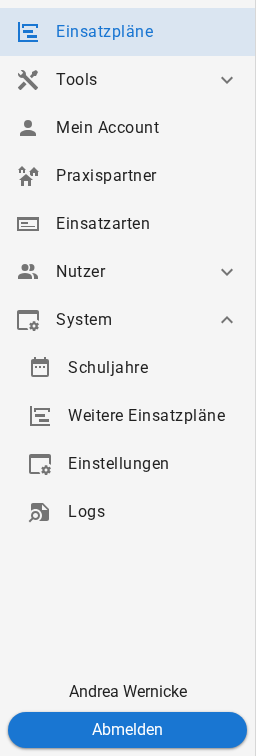
Unter System liegen die Einstellungen, die die ganze Schule betreffen, und das Änderungsprotokoll.
Tools
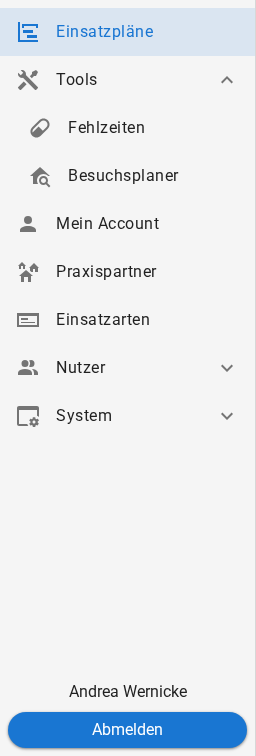
Unter Tools finden Sie die weiteren Einsatzpläne, die Fehlzeitenübersicht und den Besuchsplaner.
Auf dem Handy
Auf schmalen Bildschirmen fährt das Menü als Blatt von unten herein — dort, wo der Daumen ohnehin ist. Sie öffnen es über das Symbol mit den drei Strichen oben links und schließen es mit einem Wisch nach unten oder einem Tipp auf den Griff am oberen Rand.
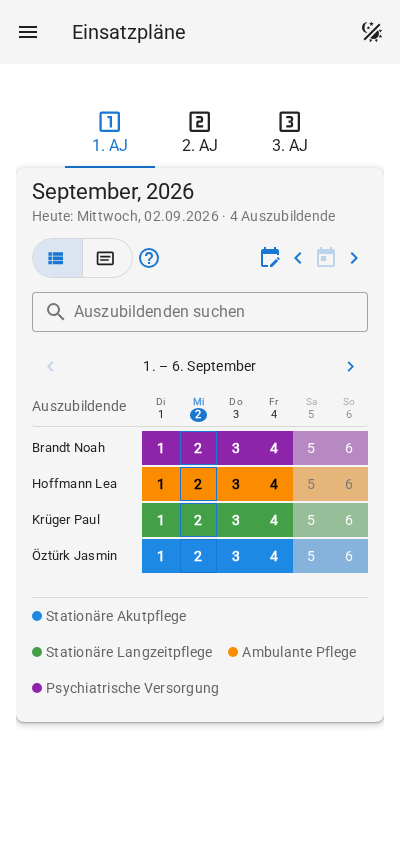
Dieselbe Anwendung auf einem Handy.
Die Einsatzpläne zeigen einen ganzen Monat nebeneinander. Passt der nicht auf den Bildschirm, zeigt die Anwendung ihn wochenweise und stellt zwei Pfeile zum Blättern darüber. Zum Nachschlagen unterwegs reicht das; zum Planen ist ein Laptop deutlich angenehmer.
Warum sehen nicht alle dasselbe?
Jedes Konto hat Berechtigungen. Sie legen fest, was jemand sehen und ändern darf. Menüpunkte, für die Ihnen die Berechtigung fehlt, werden gar nicht erst angezeigt — Sie sehen also nie einen Knopf, der bei Ihnen ohnehin nicht funktionieren würde.
Typischerweise gilt:
| Rolle | Sieht üblicherweise |
|---|---|
| Auszubildende | Nur den eigenen Einsatzplan und das eigene Konto. |
| Lehrkräfte | Alle Einsatzpläne, Praxispartner, Einsatzarten, den Besuchsplaner und die Auszubildendenkonten. |
| Verwaltung / Administration | Zusätzlich Lehrerkonten, Schuljahre und die Logs. |
Berechtigungen werden über Gruppen vergeben, nicht Person für Person. Wenn Ihnen etwas fehlt, das Sie für Ihre Arbeit brauchen, wenden Sie sich an die Person, die die Anwendung betreut — sie kann Sie einer passenden Gruppe zuordnen.
Wiederkehrende Bedienelemente
Diese Muster begegnen Ihnen überall in der Anwendung:
Das Pluszeichen oben rechts in einer Karte legt einen neuen Eintrag der jeweiligen Art an — einen Praxispartner, eine Einsatzart, ein Schuljahr.
Ein Klick auf eine Zeile in einer Liste klappt die Zeile auf und zeigt die Details. Zum Ändern klicken Sie darin auf Bearbeiten, ändern die Felder und speichern.
Das Suchfeld über einer Liste schränkt sie beim Tippen ein — bei Auszubildenden, Lehrern, Praxispartnern und Einsatzarten. Gesucht wird ohne Rücksicht auf Groß- und Kleinschreibung, und mehrere Wörter grenzen gemeinsam ein: „muster max" findet „Mustermann Max". Bei Auszubildenden und Lehrern zählen auch Nutzername und E-Mail-Adresse, bei Praxispartnern zusätzlich die Adresse.
Das Fragezeichen-Symbol öffnet eine Erklärung zur aktuellen Ansicht, direkt in der Anwendung. Wenn Sie im Alltag unsicher sind, ist das der schnellste Weg zu einer Antwort.
Wie Namen geschrieben werden
Überall dort, wo Auszubildende in Listen und Plänen erscheinen, steht der Nachname vorn: „Grabowski Melina", nicht „Melina Grabowski". So stehen die Namen in derselben Reihenfolge, in der sie sortiert sind, und lassen sich in einer langen Liste schneller finden.