Stunden erfassen
Jede Einsatzart fordert eine bestimmte Zahl an Stunden. Ob ein Auszubildender sie erreicht, ergibt sich aus den Stundeneinträgen — einzelnen Buchungen, die jeweils ihr eigenes Datum tragen.
Jeder Eintrag trägt zwei Zahlen: die Stunden des Auszubildenden und die Praxisanleiterstunden, die die Praxisanleitung an diesem Tag mit ihm verbracht hat. Beide werden auf dieselbe Weise summiert und demselben Schuljahr zugeordnet.
Sie öffnen die Stunden über den Schnellzugriff Uhr mit Stift auf der Einsatzkarte.
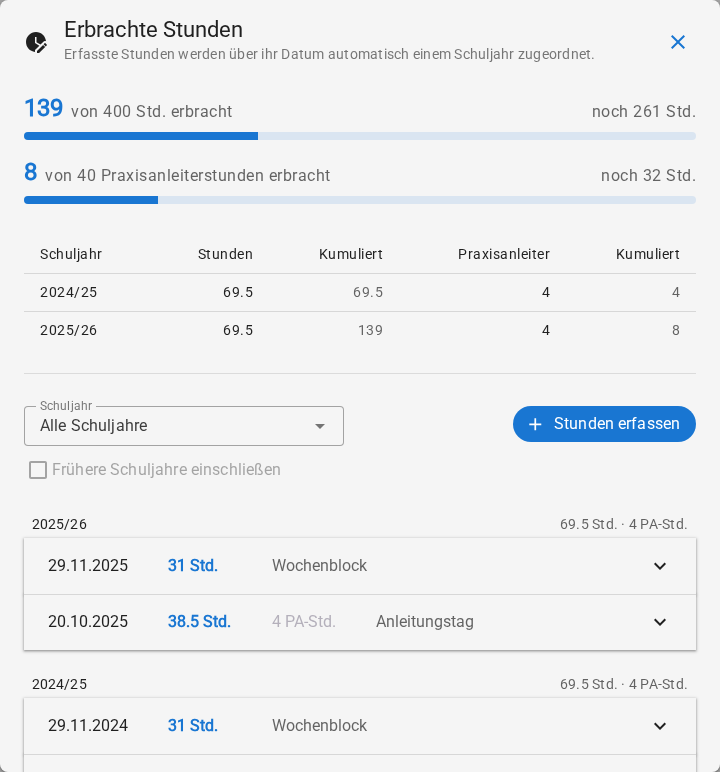
Oben der Fortschritt, darunter die Aufschlüsselung nach Schuljahr, darunter die einzelnen Einträge.
Warum einzelne Einträge und keine Gesamtzahl?
Weil jeder Eintrag ein Datum hat, weiß die Anwendung, zu welchem Schuljahr die Stunden gehören. Damit lassen sich Fragen wie „Wie viele Stunden hat sie im Schuljahr 2025/26 gemacht?" und „Wie viele bis Ende 2025/26 insgesamt?" jederzeit beantworten — auch rückwirkend.
Die erbrachten Stunden und die Praxisanleiterstunden eines Einsatzes sind deshalb immer die Summe aller Einträge. Sie lassen sich nicht direkt überschreiben. Korrekturen nehmen Sie vor, indem Sie einen Eintrag ändern, ergänzen oder löschen.
Der Überblick
Ganz oben steht der Fortschritt: erbrachte Stunden von Sollstunden, dazu ein Balken und der Hinweis, wie viele Stunden noch fehlen. Sind die Sollstunden erreicht, wechselt die Anzeige auf Grün und meldet Soll erreicht. Direkt darunter steht derselbe Fortschritt für die Praxisanleiterstunden, gemessen an den Praxisanleiterstunden der Einsatzart.
Darunter steht eine Tabelle mit einer Zeile je Schuljahr:
| Spalte | Bedeutung |
|---|---|
| Schuljahr | Das Schuljahr, zu dem die Einträge über ihr Datum gehören. |
| Stunden | Die Summe der Einträge in genau diesem Schuljahr. |
| Kumuliert | Die Summe aller Einträge bis einschließlich dieses Schuljahres. |
| Praxisanleiter | Die Praxisanleiterstunden in genau diesem Schuljahr. |
| Kumuliert | Die Praxisanleiterstunden bis einschließlich dieses Schuljahres. |
Ein Klick auf eine Zeile schränkt die Liste darunter auf dieses Schuljahr ein — ein zweiter Klick hebt die Einschränkung wieder auf.
Nicht gewertete Schuljahre
Hat der Auszubildende ein Jahr wiederholt, trägt die Zeile dieses Schuljahres den Hinweis nicht gewertet. Die Stunden bleiben sichtbar — sie wurden ja geleistet —, zählen aber nicht mit: Kumuliert überspringt die Zeile, und weder der Fortschrittsbalken noch der Erfolgs-Check des Einsatzes berücksichtigen sie. In der Liste darunter sind die betroffenen Einträge ebenfalls gekennzeichnet.
Stunden erfassen
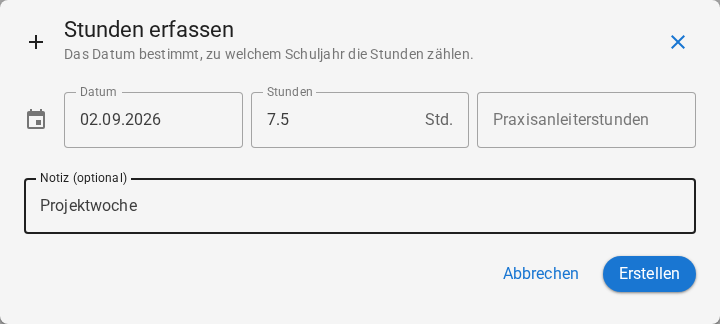
Ein neuer Stundeneintrag. Das Datum entscheidet über das Schuljahr, die Notiz ist freiwillig.
- Öffnen Sie auf der Einsatzkarte die Erbrachten Stunden.
- Klicken Sie auf Stunden erfassen.
- Wählen Sie das Datum. Es bestimmt, zu welchem Schuljahr die Stunden zählen.
- Tragen Sie die Stunden ein. Teilstunden sind erlaubt, zum Beispiel
7.5. - Tragen Sie bei Bedarf die Praxisanleiterstunden dieses Tages ein. Das Feld darf leer bleiben.
- Ergänzen Sie bei Bedarf eine Notiz, etwa „Projektwoche" oder „Nachtdienst".
- Klicken Sie auf Erstellen.
War nur die Praxisanleitung da, tragen Sie bei den Stunden 0 ein und füllen nur die Praxisanleiterstunden. Ein Eintrag, in dem beide Zahlen null sind, wird abgelehnt.
Ein Eintrag muss auf oder nach dem Stichtag des ersten angelegten Schuljahres liegen. Ein früheres Datum wird abgelehnt — der Eintrag ließe sich sonst keinem Schuljahr zuordnen und würde in jeder Auswertung fehlen. Siehe Schuljahre.
Nach Schuljahr filtern
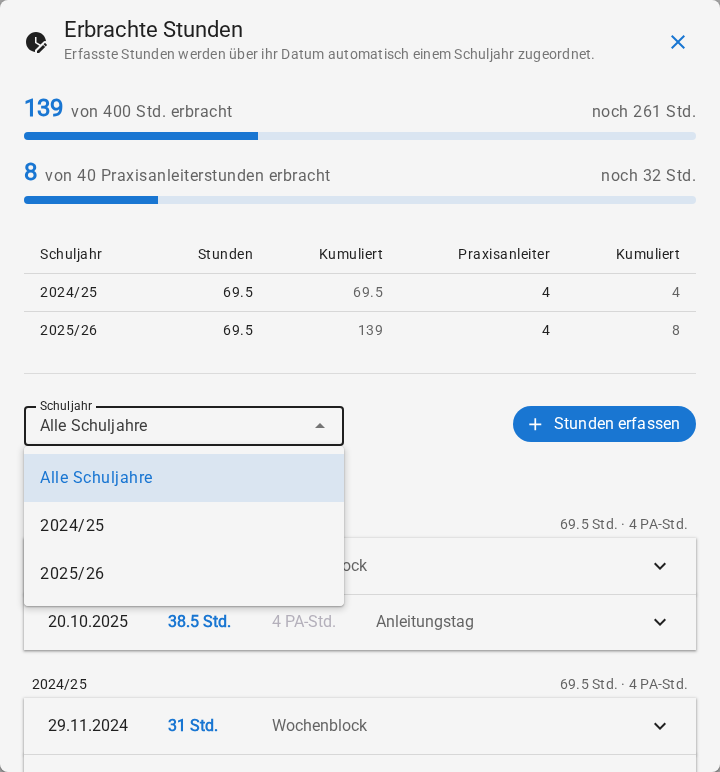
Die Auswahl Schuljahr listet nur die Jahre, in denen tatsächlich Stunden gebucht sind.
- Öffnen Sie die Auswahl Schuljahr.
- Wählen Sie ein Schuljahr — die Liste zeigt jetzt nur dessen Einträge.
- Über der Liste steht die Summe für diese Auswahl.
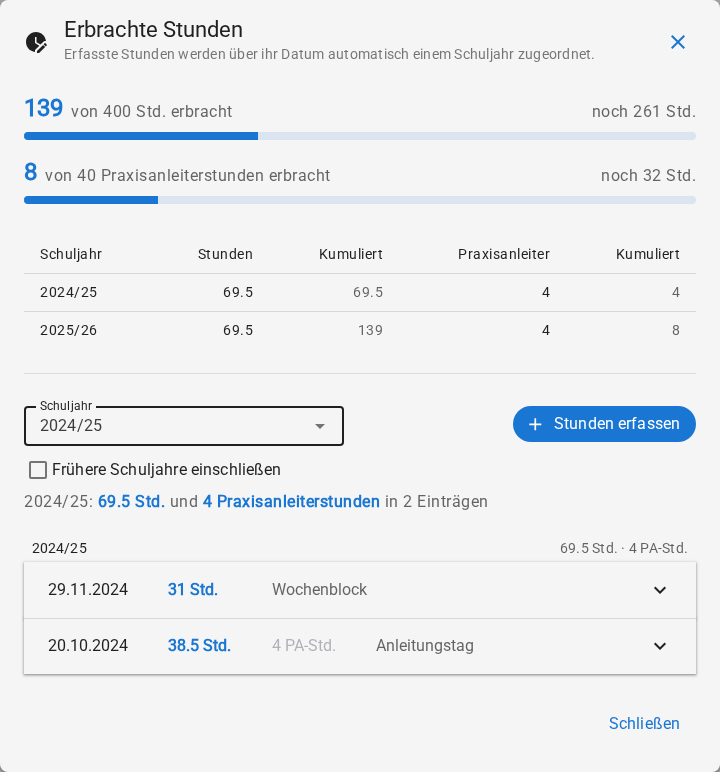
Auf ein Schuljahr eingeschränkt: über der Liste steht, wie viele Stunden das in wie vielen Einträgen sind.
Mit dem Häkchen Frühere Schuljahre einschließen rechnen Sie alle vorherigen Jahre hinzu — aus „Stunden in 2025/26" wird damit „Stunden bis Ende 2025/26".
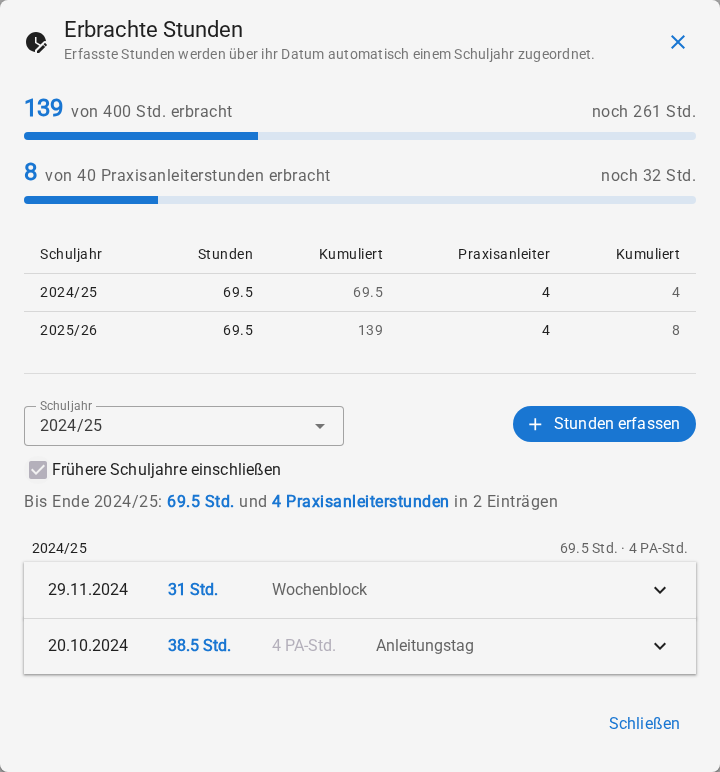
Mit eingeschlossenen Vorjahren: derselbe Filter beantwortet jetzt die Frage nach dem Gesamtstand.
Über Alle Schuljahre kehren Sie zur vollständigen Liste zurück.
Einen Eintrag ändern oder löschen
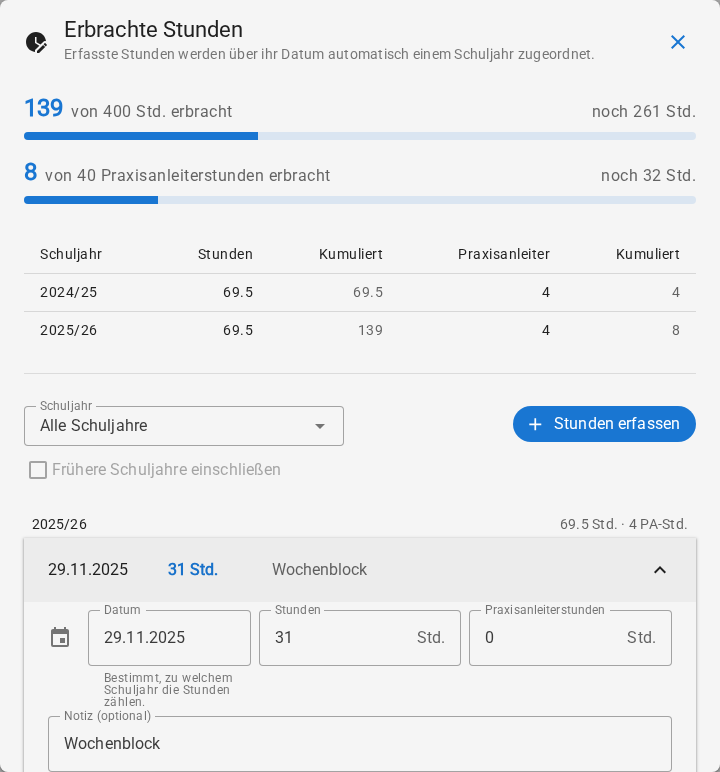
Ein aufgeklappter Eintrag mit seinen Feldern.
- Klicken Sie den Eintrag in der Liste an — er klappt auf.
- Ändern Sie Datum, Stunden, Praxisanleiterstunden oder Notiz und speichern Sie.
- Zum Entfernen nutzen Sie das Papierkorb-Symbol und bestätigen die Rückfrage.
Ändern Sie das Datum über einen Stichtag hinweg, wandert der Eintrag automatisch in das andere Schuljahr — die Aufschlüsselung oben passt sich sofort an.
Die Stunden ansehen darf jeder, der den Einsatz sehen darf — Auszubildende also auch für ihren eigenen Einsatz. Erfassen, ändern und löschen darf nur, wer Einsätze bearbeiten darf.
Berechnete Zeit
Ist bei der Einsatzart Stunden automatisch berechnen eingeschaltet, zeigt die Einsatzkarte unter der erbrachten Zeit einen zweiten Balken, Weitere Informationen ein eigenes Feld daneben: die berechnete Zeit. Sie wird nicht erfasst, sondern jedes Mal aus dem Plan des Einsatzes ermittelt:
- Jeder Tag in einem Zeitraum des Einsatzes zählt, sobald er erreicht ist — der heutige Tag eingeschlossen.
- Samstage und Sonntage zählen nicht.
- Urlaubstage und Feiertage zählen nicht.
- Jeder übrige Tag zählt mit den Stunden pro Tag der Einsatzart, voreingestellt
8. - Eine Fehlzeit zieht ihre Dauer von ihrem Tag ab, höchstens bis auf null.
Ändern Sie später einen Zeitraum, einen Urlaub, eine Fehlzeit oder einen Feiertag, stimmt die berechnete Zeit sofort wieder.
Die berechnete Zeit läuft neben den Stundeneinträgen her: Sie ändert weder die erbrachten Stunden noch den Erfolgs-Check des Einsatzes, und Stundeneinträge erfassen Sie wie gewohnt.
Unter Erbrachte Stunden zeigt die Tabelle nach Schuljahr eine zusätzliche Spalte Berechnet. Ein wiederholtes Schuljahr steht dort mit dem Hinweis nicht gewertet und zählt nicht zur Summe.
Unter Weitere Informationen steht bei der geplanten Zeit zusätzlich Berechnet aus Zeiträumen: die Stunden aller Tage der Zeiträume, auch der noch kommenden. Hier fallen nur Wochenenden und Feiertage heraus; Urlaub und Fehlzeiten werden nicht abgezogen. Wiederholte Schuljahre zählen auch hier nicht.