Einsätze planen
Der persönliche Einsatzplan eines Auszubildenden ist die Seite, auf der Sie tatsächlich planen. Sie erreichen ihn über einen Klick auf den Namen in der Übersicht — oder auf einen beliebigen Tag im Plan.
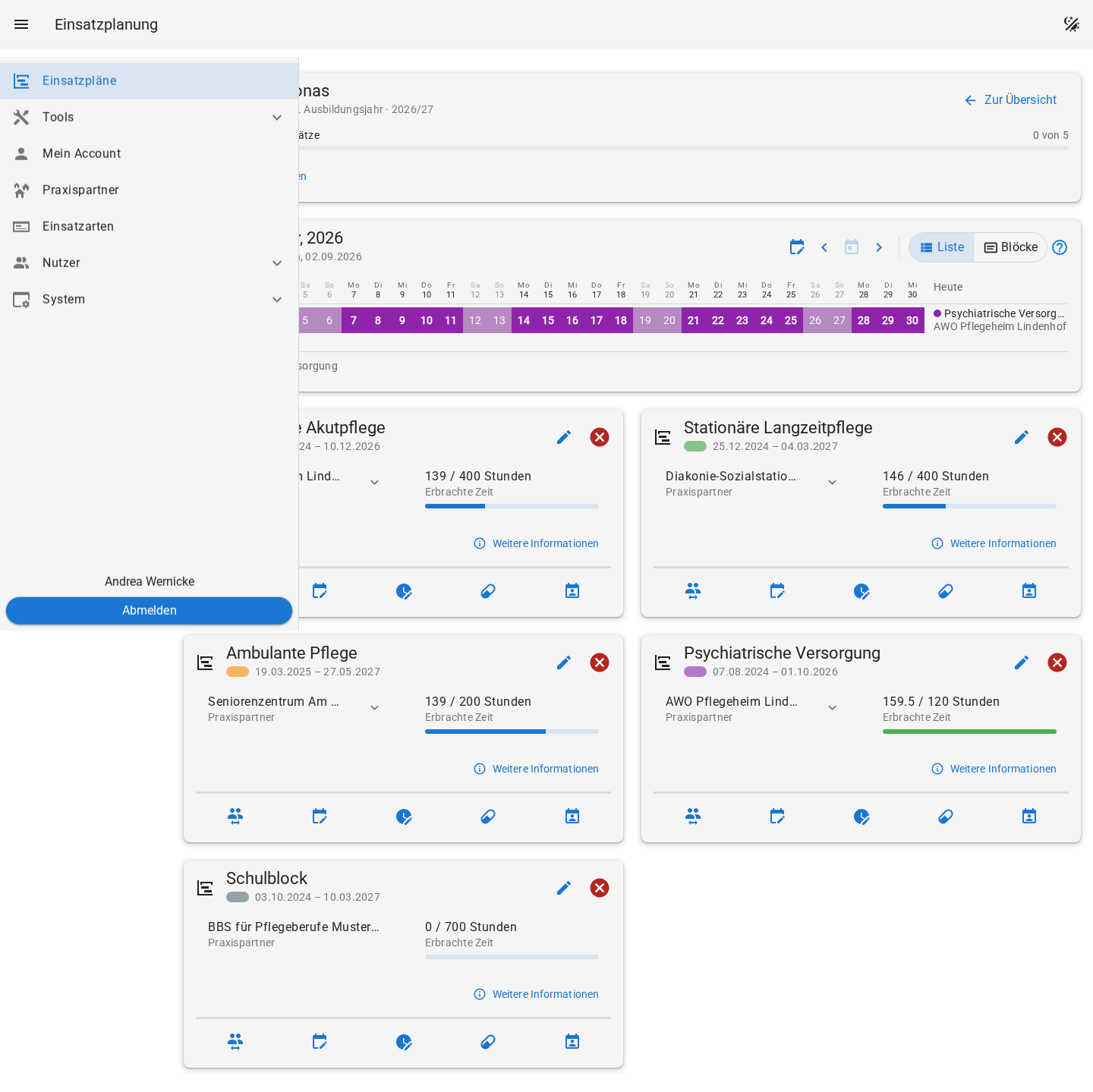
Oben der Name, darunter der Monatsplan, darunter eine Karte je Einsatz.
Die Karte eines Einsatzes
Für jede Einsatzart, die dem Auszubildenden zugeordnet ist, gibt es eine Karte.
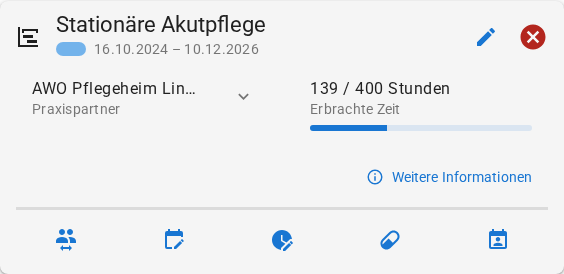
Eine Einsatzkarte. Unten die fünf Schnellzugriffe, oben rechts der Stift zum Bearbeiten und das Statuszeichen.
Oben stehen der Name der Einsatzart, ihre Farbe und der Zeitraum, den der Einsatz insgesamt umspannt. Darunter der aktuell zuständige Praxispartner und die erbrachte Zeit im Verhältnis zu den Sollstunden. Sind mehrere Partner zugeordnet, klappt ein Klick auf die Partnerzeile alle mit ihrem Startdatum auf.
Die fünf Symbole am unteren Rand sind die Schnellzugriffe — von links nach rechts:
| Symbol | Öffnet |
|---|---|
| Zwei Personen mit Pfeilen | Praxispartner — welcher Partner ab wann zuständig ist |
| Kalender mit Stift | Zeiträume — Einsatzzeiträume, Urlaub und Fehlzeiten. Siehe Zeiträume und Fehlzeiten |
| Uhr mit Stift | Erbrachte Stunden — Stunden erfassen und auswerten. Siehe Stunden erfassen |
| Tablette | Fehlzeit hinzufügen — direkt eine neue Fehlzeit eintragen |
| Kalender mit Person | Praxisbegleitung — Termin und begleitende Lehrkraft. Siehe Praxisbegleitung |
Oben rechts finden Sie außerdem:
- den Stift zum Bearbeiten der Einsatzdaten,
- ein Statuszeichen: ein grünes Häkchen, wenn alle Anforderungen des Einsatzes erfüllt sind, sonst ein rotes Kreuz. Ein Klick darauf öffnet die Zusammenfassung.
Weitere Informationen ansehen
Der Knopf Weitere Informationen öffnet die vollständige Zusammenfassung des Einsatzes.
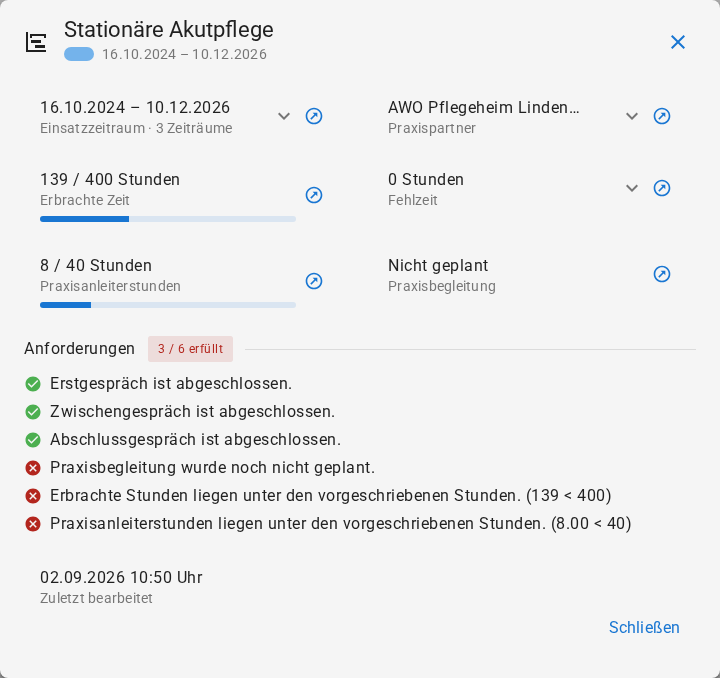
Die Zusammenfassung eines Einsatzes.
Darin stehen:
| Angabe | Was dahintersteckt |
|---|---|
| Zeitraum | Vom ersten bis zum letzten Tag des Einsatzes. |
| Praxispartner | Der aktuell zuständige. Ein Klick klappt alle Zuordnungen mit ihrem Startdatum auf. |
| Erbrachte Zeit | Die Summe der Stundeneinträge, gemessen an den Sollstunden. |
| Fehlzeit | Die Summe der Fehlzeiten. Ein Klick teilt sie in entschuldigt und unentschuldigt auf. |
| Praxisanleiterstunden | Die Summe aus den Stundeneinträgen, gemessen an der Vorgabe der Einsatzart. |
| Praxisbegleitung | Der nächste anstehende Termin, sonst der letzte durchgeführte, dazu die Zählung und der Hinweis auf abgesagte Termine. Ein Klick klappt alle Termine auf. |
| Anforderungen | Die Bedingungen für den Abschluss des Einsatzes, erfüllte und offene getrennt. |
| Zuletzt bearbeitet | Wann zuletzt etwas an diesem Einsatz geändert wurde. |
Jede Zeile trägt rechts ein Pfeilsymbol, das die Stelle öffnet, an der sich die Angabe ändern lässt — die Partnerzuordnungen, die Stunden, die Fehlzeiten oder die Praxisbegleitung. Sie müssen also nicht erst das Fenster schließen und den passenden Schnellzugriff suchen.
Einsatzdaten bearbeiten
Der Stift oben rechts auf der Karte öffnet das Bearbeitungsfenster.
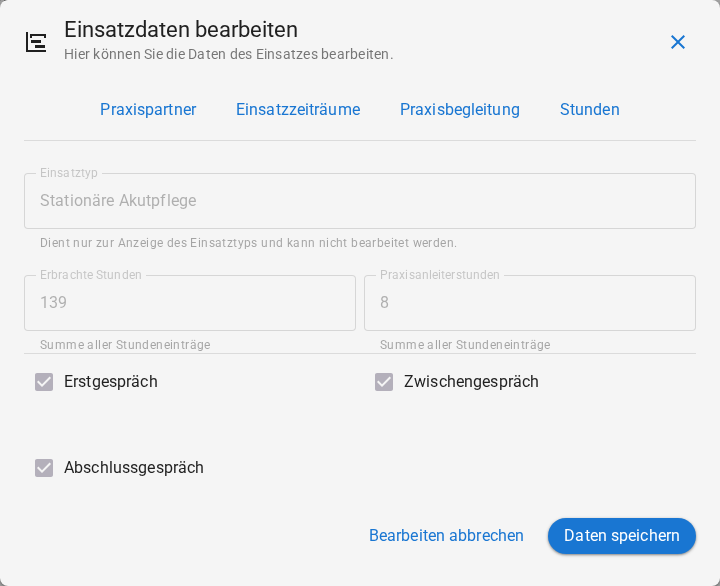
Hier haken Sie die geführten Gespräche ab und tragen die geplanten Stunden ein; die übrigen Stundenfelder zeigen nur an.
| Feld | Bedeutung |
|---|---|
| Einsatzart | Nur zur Anzeige. Die Einsatzart eines bestehenden Einsatzes lässt sich nicht wechseln. |
| Erbrachte Stunden | Nur zur Anzeige. Das ist die Summe aller Stundeneinträge — ändern Sie sie über Stunden erfassen. |
| Praxisanleiterstunden | Nur zur Anzeige. Das ist die Summe der Praxisanleiterstunden aller Stundeneinträge — ändern Sie sie über Stunden erfassen. |
| Geplante Stunden | Freiwillig. Wie viele Stunden für diesen Einsatz dieses Auszubildenden geplant sind. Der Wert dient der Information und ändert nichts an den Anforderungen des Einsatzes. |
| Erstgespräch | Haken setzen, sobald das Gespräch geführt wurde. |
| Zwischengespräch | Haken setzen, sobald das Gespräch geführt wurde. |
| Abschlussgespräch | Haken setzen, sobald das Gespräch geführt wurde. |
Oben im Fenster liegen zusätzlich vier Knöpfe, die direkt zu Praxispartner, Einsatzzeiträumen, Praxisbegleitung und Stunden führen.
Prüfungen dieses Auszubildenden
Jeder Auszubildende hat genau eine Zwischenprüfung und eine Abschlussprüfung. Beide stehen unter dem Plan im aufklappbaren Bereich Prüfungen, jede in einer eigenen aufklappbaren Zeile. Der Bereich erscheint, sobald einer der Einsätze zu einer Einsatzart gehört, die eine Prüfung vorsieht.
- Klappen Sie die Zeile der Prüfung auf.
- Wählen Sie den Einsatz, in dem die Prüfung stattfindet. Angeboten werden nur Einsätze, deren Einsatzart diese Prüfung vorsieht.
- Wählen Sie die Lehrkraft, die die Prüfung abnimmt.
- Setzen Sie den ersten und den letzten Prüfungstag. Vorgeschlagen werden die ersten zwei möglichen Werktage des Einsatzes ab heute.
- Klicken Sie auf Eintragen.
Ändern oder löschen Sie eine Prüfung in derselben Zeile; auch der Einsatz lässt sich nachträglich wechseln. Im Einsatzplan trägt jeder Prüfungstag in der Ecke ein violettes „Z“ (Zwischenprüfung) oder ein rotes „A“ (Abschlussprüfung); ein Rahmen derselben Farbe umschließt alle Prüfungstage gemeinsam.
| Regel | |
|---|---|
| Im Einsatz | Die Prüfung muss vollständig in einem Einsatzzeitraum des gewählten Einsatzes liegen. |
| Nur Werktage | Kein Prüfungstag darf auf ein Wochenende fallen. |
| Kein Urlaub | Prüfungstage und Urlaub schließen sich aus — in beide Richtungen. |
Die Prüfungen gehören zum Auszubildenden, nicht zum Einsatz: Sie zählen nicht zu den Anforderungen des Einsatzes, in dem sie stattfinden.
Wird der Einsatzzeitraum gelöscht, in dem eine Prüfung liegt, wird sie mitgelöscht. Die Anwendung nennt die betroffenen Prüfungen, bevor Sie bestätigen.
Fehlzeiten dieses Auszubildenden
Unter dem Plan liegt der aufklappbare Bereich Fehlzeiten. Er zeigt dieselbe Auswertung wie die Fehlzeitenübersicht, nur für diese eine Person: die Fehlzeiten der gewählten Einsatzart, aufgeteilt nach dem Ausbildungsjahr, in dem sie angefallen sind, getrennt nach entschuldigt und unentschuldigt.
Vorausgewählt ist die Standard-Einsatzart aus den Einstellungen; über die Auswahl darüber wechseln Sie zu einer anderen. Der Bereich lädt seine Daten erst beim Aufklappen.
Einen neuen Einsatz anlegen
Fehlt einem Auszubildenden noch ein Einsatz, erscheint auf seiner Seite der aufklappbare Bereich Einsatz hinzufügen. Darin steht eine Zeile für jede Einsatzart, die diese Person noch nicht hat.
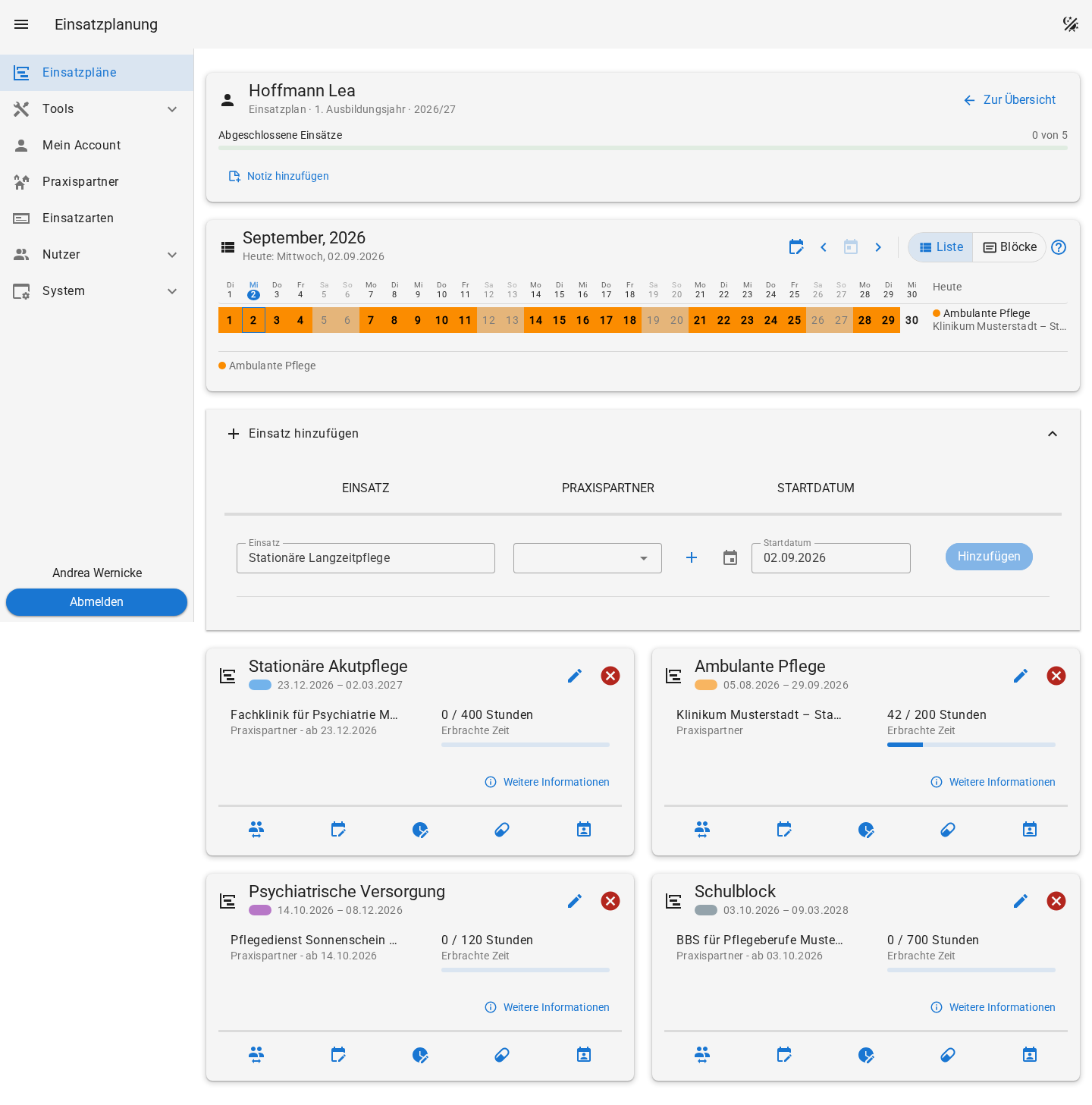
Für jede fehlende Einsatzart eine Zeile: Einsatzart, Praxispartner, Startdatum.
- Klappen Sie Einsatz hinzufügen auf.
- Suchen Sie die Zeile der gewünschten Einsatzart.
- Wählen Sie den Praxispartner, bei dem der Einsatz stattfindet.
- Tragen Sie das Startdatum ein — ab diesem Tag ist dieser Partner zuständig.
- Klicken Sie auf Hinzufügen.
Der Einsatz erscheint danach als eigene Karte. Zeiträume enthält er noch keine — die legen Sie im nächsten Schritt an, siehe Zeiträume und Fehlzeiten.
Hat die Einsatzart einen festen Praxispartner, entfällt die Partnerauswahl. Hat sie einheitliche Termine, entfällt das Startdatum — die Zeiträume kommen aus dem Terminplan des Jahrgangs und werden beim Anlegen sofort mit eingetragen. Siehe Termine für einen ganzen Jahrgang.
Jeder Auszubildende kann von jeder Einsatzart höchstens einen Einsatz haben. Deshalb verschwindet eine Einsatzart aus der Liste, sobald der Einsatz angelegt ist — und der Bereich Einsatz hinzufügen verschwindet ganz, wenn alle Einsätze vorhanden sind.
Dann ist er noch nicht angelegt. Über das Pluszeichen neben dem Auswahlfeld legen Sie ihn an, ohne die Seite zu verlassen. Siehe auch Praxispartner.
Über den Plan arbeiten
Sie müssen nicht den Umweg über die Karten nehmen — im Monatsplan geht vieles direkter.
Klick auf einen Tag mit Einsatz
Es öffnet sich der Einsatz dieses Tages mit allen Schnellzugriffen.
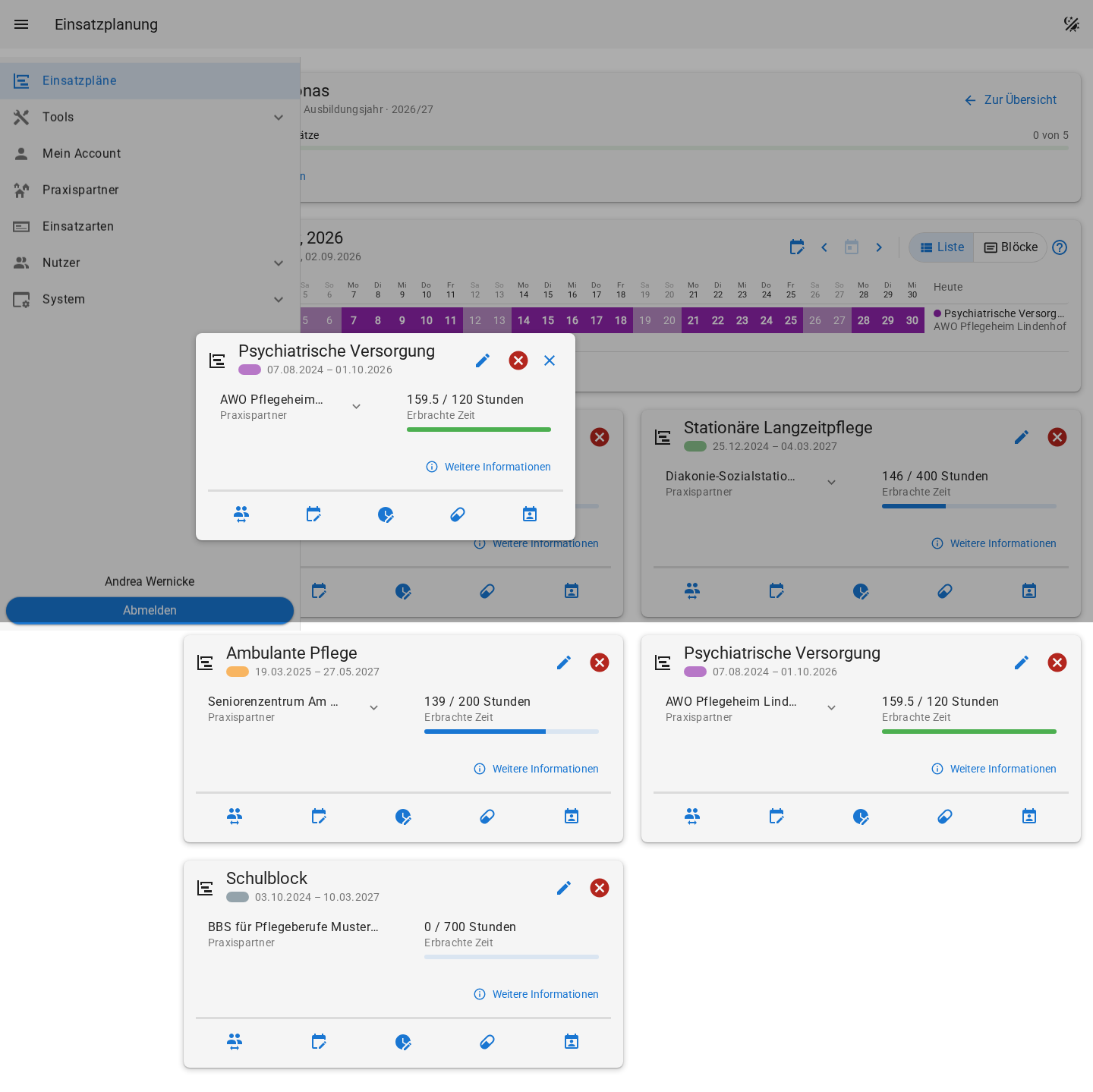
Ein Klick auf einen farbigen Tag öffnet den zugehörigen Einsatz.
Klick auf einen Tag ohne Einsatz
Es öffnet sich ein Fenster, in dem Sie für genau diesen Tag einen neuen Zeitraum anlegen. Start- und Enddatum sind mit dem angeklickten Tag vorbelegt — Sie ziehen das Enddatum nur noch auf das gewünschte Ende.
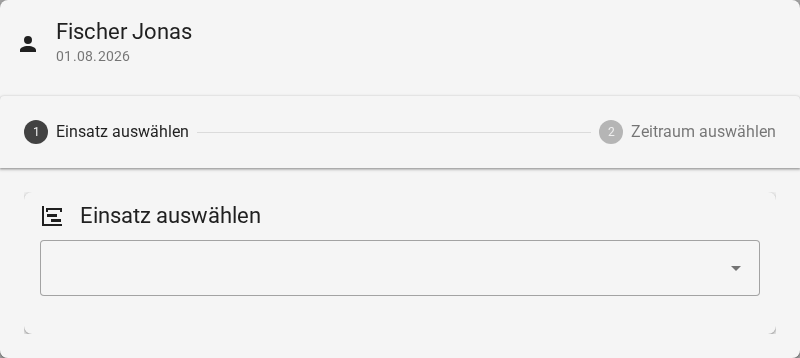
Ein Klick auf einen leeren Tag ist der schnellste Weg zu einem neuen Zeitraum.
In der Auswahl sind solche Einsatzarten mit ganzer Jahrgang gekennzeichnet. Wählen Sie eine davon, tragen Sie keinen Zeitraum für diese eine Person ein, sondern einen für den ganzen Jahrgang — mit Vorschau vor dem Speichern. Siehe Termine für einen ganzen Jahrgang.
Praxispartner eines Einsatzes
Ein Einsatz kann im Lauf der Zeit bei verschiedenen Praxispartnern stattfinden. Deshalb wird ein Partner immer mit einem Startdatum zugeordnet: Ab diesem Tag ist er zuständig, bis ein anderer mit einem späteren Startdatum folgt.
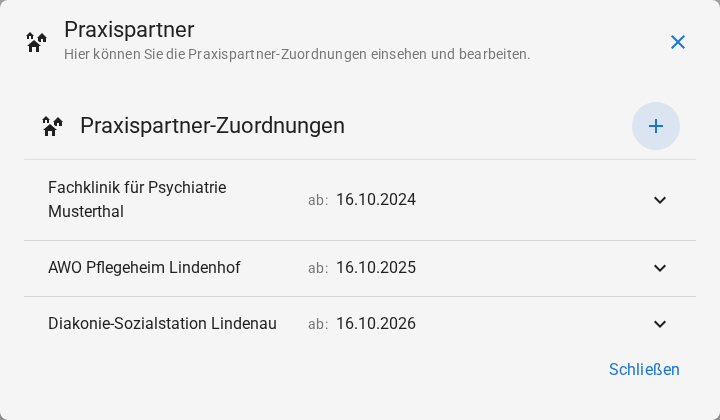
Die Zuordnungen eines Einsatzes, jede mit ihrem Startdatum.
- Öffnen Sie auf der Einsatzkarte den Schnellzugriff Praxispartner (die zwei Personen mit Pfeilen).
- Klicken Sie auf das Pluszeichen, um eine neue Zuordnung anzulegen.
- Wählen Sie den Praxispartner und tragen Sie das Startdatum ein.
- Bestehende Zuordnungen ändern oder löschen Sie, indem Sie die Zeile aufklappen.
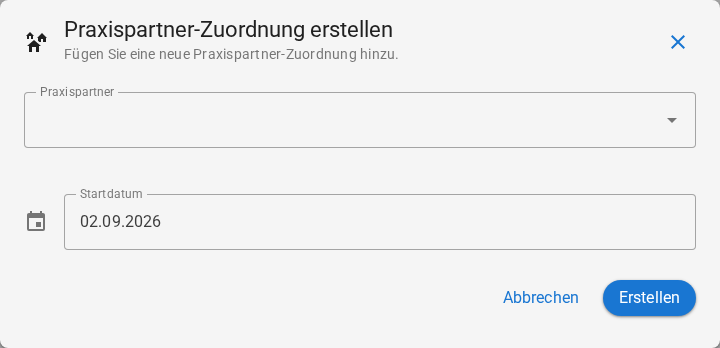
Eine neue Zuordnung: Partner und das Datum, ab dem er zuständig ist.
Die letzte verbleibende Zuordnung lässt sich nicht entfernen — ohne Partner wäre nicht mehr nachvollziehbar, wo der Einsatz stattgefunden hat.
Bevor Sie eine Zuordnung ändern oder entfernen, zeigt Ihnen die Anwendung auf Wunsch an, welche Zeiträume, Urlaubs- und Fehlzeiten davon betroffen wären. Nutzen Sie diese Vorschau — sie erspart Ihnen böse Überraschungen.
Einen Einsatz zurücksetzen
Ein angelegter Einsatz lässt sich in der Oberfläche nicht als Ganzes entfernen — und das ist Absicht, denn mit ihm gingen alle erfassten Stunden verloren.
Wollen Sie eine Planung verwerfen, löschen Sie stattdessen die einzelnen Teile:
- Zeiträume, Urlaub und Fehlzeiten über den Schnellzugriff Zeiträume,
- Stundeneinträge über die erbrachten Stunden,
- Partnerzuordnungen über den Schnellzugriff Praxispartner — mit Ausnahme der letzten.
Danach steht der Einsatz wieder leer da und kann neu geplant werden.