Auszubildende
Unter Nutzer → Auszubildende verwalten Sie die Konten der Auszubildenden.
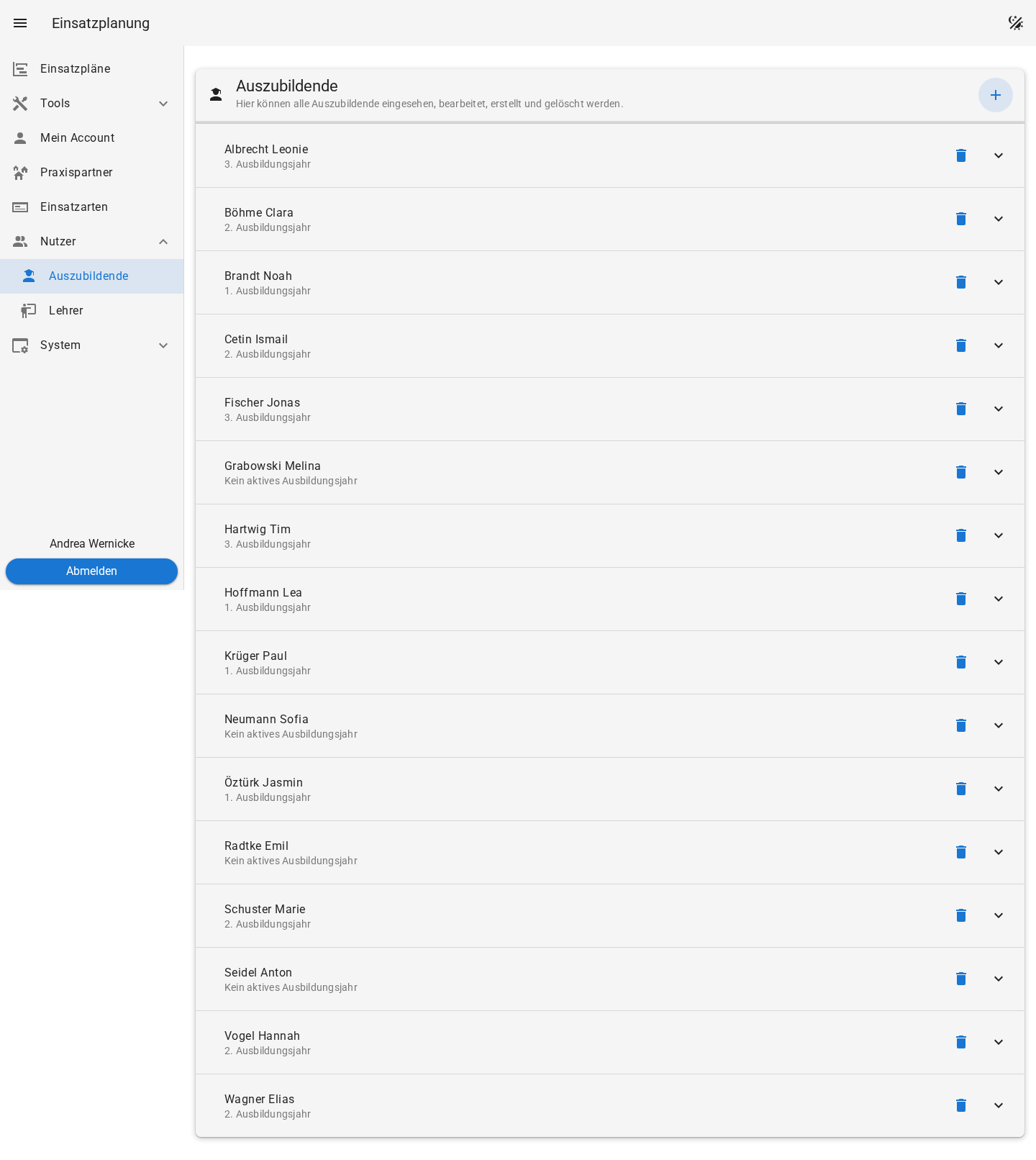
Die Liste zeigt jeden Auszubildenden mit seinem aktuellen Ausbildungsjahr. Über dem ersten Eintrag stehen das Suchfeld und die Filter nach Ausbildungsjahr.
Nach Ausbildungsjahr filtern
Unter dem Suchfeld steht je Ausbildungsjahr, in dem gerade jemand ist, eine Schaltfläche mit der Anzahl dahinter — dazu Alle und, falls nötig, Ohne Ausbildungsjahr für alle, die gerade in keinem stehen: vorab angelegte Jahrgänge und, bei eingeschaltetem Schalter Archivierte anzeigen, die Abgegangenen.
Ein Klick schränkt die Liste auf dieses Ausbildungsjahr ein, ein zweiter Klick auf dieselbe Schaltfläche hebt die Einschränkung wieder auf. Die Zahlen zählen mit, was das Suchfeld übrig lässt, sodass Suche und Filter sich kombinieren lassen.
Das Ausbildungsjahr wird gerechnet, nicht gepflegt
Das ist der wichtigste Punkt dieser Seite: Sie tragen nirgendwo ein, in welchem Ausbildungsjahr jemand steht. Die Anwendung rechnet es aus zwei Angaben aus:
- dem Eintrittsschuljahr — in welchem Schuljahr die Person angefangen hat,
- dem Ausbildungsjahr bei Eintritt — fast immer
1.
Sobald ein neues Schuljahr beginnt, rücken alle Auszubildenden von selbst ein Jahr weiter. Es gibt keinen Knopf für den Jahreswechsel, und es kann auch niemand vergessen werden. Mehr dazu unter Schuljahre.
Die einzige Ausnahme von dieser Regel ist eine Wiederholung oder ein Übersprung — und auch die wird nicht als Ausbildungsjahr eingetragen, sondern als das eine Schuljahr, in dem abgewichen wurde. Siehe Wiederholt oder übersprungen eintragen.
Einen Auszubildenden anlegen
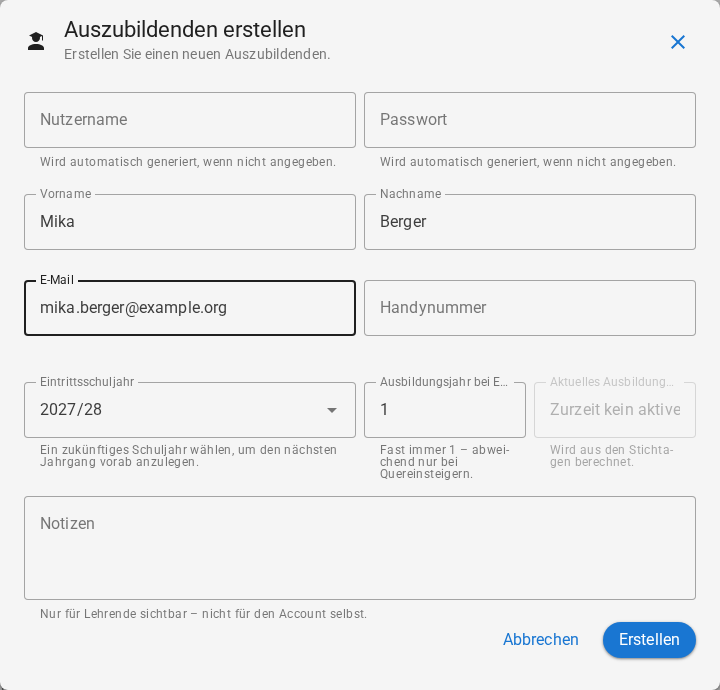
Das Formular für ein neues Konto. Benutzername und Passwort bleiben leer — die Anwendung erzeugt beide.
- Öffnen Sie Nutzer → Auszubildende.
- Klicken Sie oben rechts auf das Pluszeichen.
- Tragen Sie Vorname und Nachname ein.
- Tragen Sie die E-Mail-Adresse ein, wenn die Person ihre Zugangsdaten per Mail bekommen soll.
- Prüfen Sie das Eintrittsschuljahr — voreingestellt ist das laufende.
- Lassen Sie Ausbildungsjahr bei Eintritt auf
1, außer bei Quereinsteigern. - Klicken Sie auf Erstellen.
| Feld | Bedeutung |
|---|---|
| Nutzername | Wird automatisch erzeugt, wenn Sie ihn frei lassen. Nur Administratoren können ihn selbst setzen. |
| Passwort | Wird automatisch erzeugt, wenn Sie es frei lassen. Setzen Sie hier eines von Hand, verschickt die Anwendung keine E-Mail. |
| Vorname, Nachname | Pflichtfelder. |
| Freiwillig, aber ohne sie kann die Person ihr Passwort nicht selbst zurücksetzen. | |
| Handynummer | Freiwillig. |
| Eintrittsschuljahr | Das Schuljahr, in dem die Ausbildung beginnt. Bestimmt zusammen mit dem Kalender das Ausbildungsjahr. |
| Ausbildungsjahr bei Eintritt | In welchem Ausbildungsjahr die Person startet. Fast immer 1. |
| Aktuelles Ausbildungsjahr | Nur zur Anzeige — errechnet. |
| Gruppen | Bestimmt die Berechtigungen. Neue Konten kommen automatisch in die für Auszubildende vorgesehenen Gruppen. |
| Notizen | Freitext über diese Person. Nur für Lehrende sichtbar — nicht für den Auszubildenden selbst. Siehe unten. |
Ist eine E-Mail-Adresse hinterlegt und haben Sie kein Passwort von Hand gesetzt, schickt die Anwendung Benutzernamen und erstes Passwort direkt an die Person. Ohne Adresse müssen Sie die Zugangsdaten selbst weitergeben.
Den nächsten Jahrgang im Voraus anlegen
Sie können eine ganze Klasse erfassen, lange bevor sie anfängt.
- Legen Sie unter System → Schuljahre das kommende Schuljahr an, falls es noch fehlt.
- Legen Sie die Auszubildenden an und wählen Sie dieses kommende Schuljahr als Eintrittsschuljahr.
Bis zum Stichtag erscheinen diese Konten ohne aktives Ausbildungsjahr — sie stehen also nicht in den Einsatzplänen, sondern unter Weitere Einsatzpläne. Am Stichtag rutschen sie ohne weiteres Zutun ins 1. Ausbildungsjahr.
Einen Auszubildenden bearbeiten
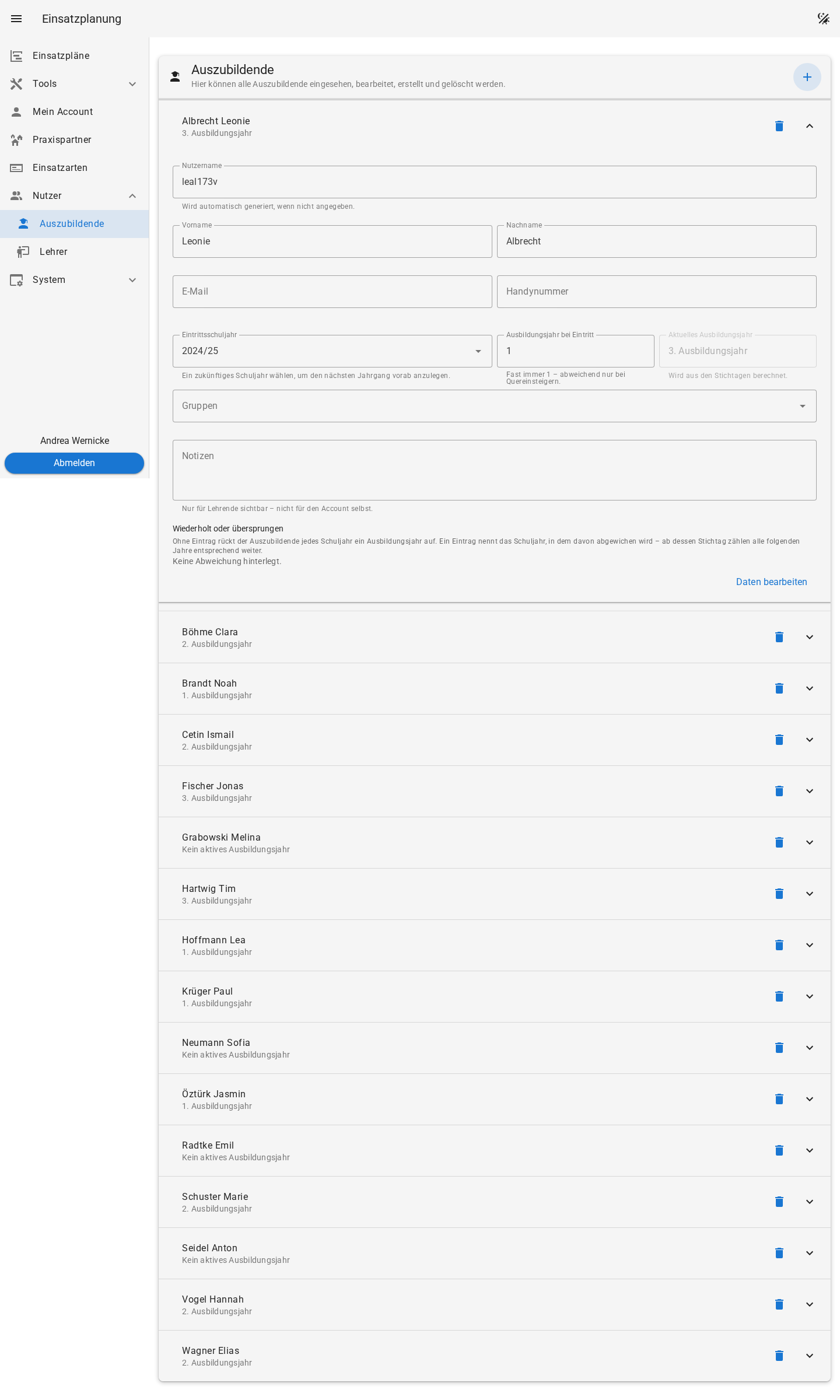
Ein aufgeklapptes Konto: oben Person, darunter abgesetzt Ausbildung. Aktuelles Ausbildungsjahr ist ausgegraut, weil es errechnet wird.
Ein aufgeklapptes Konto hat zwei Abschnitte:
| Abschnitt | Inhalt |
|---|---|
| Person | Nutzername, Name, E-Mail, Handynummer, Gruppen und Notizen. |
| Ausbildung | Eintrittsschuljahr, Ausbildungsjahr bei Eintritt, aktuelles Ausbildungsjahr, Abgangsdatum — und darunter der Ausbildungsverlauf. |
- Klicken Sie die Person in der Liste an — der Eintrag klappt auf.
- Klicken Sie auf Daten bearbeiten.
- Ändern Sie die Felder.
- Klicken Sie auf Speichern.
Das Eintrittsschuljahr verschiebt das Ausbildungsjahr dieser Person — und damit, in welchem Reiter der Einsatzpläne sie auftaucht. Korrigieren Sie es nur, wenn es tatsächlich falsch erfasst wurde.
Das Ausbildungsende
Ein regulärer Abschluss muss nirgends eingetragen werden. Wer über das letzte Ausbildungsjahr hinaus vorrücken würde, hat die Ausbildung beendet: Das Konto verschwindet aus den Einsatzplänen und steht danach unter Weitere Einsatzpläne — samt aller Einsätze und Stunden, die dort weiterhin einsehbar bleiben.
Vorzeitiger Abgang
Wer die Schule vor dem letzten Ausbildungsjahr verlässt — etwa nach dem 2. Ausbildungsjahr, um an eine andere Schule zu wechseln —, bekommt ein Abgangsdatum. Das Feld steht im aufgeklappten Konto im Abschnitt Ausbildung; der Ausbildungsverlauf darunter schließt damit ab.
Das Abgangsdatum wirkt an zwei Stellen:
- Jahrgangstermine, die nach dem Abgangsdatum beginnen, werden nicht mehr zugewiesen. Termine davor schon: Wer im Juli geht, bekommt den Block im März ganz normal. Das gilt auch, solange das Datum noch in der Zukunft liegt.
- Ab dem Datum selbst verschwindet die Person aus der Einsatzplanung und aus der Liste der Auszubildenden.
Alles, was bereits erfasst ist, bleibt unverändert: Einsätze, Zeiträume, Ferien, Fehlzeiten und Stunden werden weder gelöscht noch gekürzt.
Tragen Sie das Abgangsdatum nicht bei einem regulären Abschluss ein. Der ergibt sich von selbst aus dem letzten Ausbildungsjahr — siehe oben. Wer ein Abgangsdatum hat, gilt als vorzeitig abgegangen und steht im Archiv, nicht unter Weitere Einsatzpläne.
Das Archiv
Unter Nutzer → Archiv stehen alle Auszubildenden mit einem Abgangsdatum, die jüngsten zuerst. Jede Zeile nennt das Ausbildungsjahr, in dem die Person gegangen ist, und den Tag des Abgangs; ein Klick öffnet ihren Einsatzplan.
In der Liste Nutzer → Auszubildende sind diese Konten ausgeblendet. Der Schalter Archivierte anzeigen blendet sie wieder ein — sie tragen dort den Hinweis „Archiviert seit …".
Ein Abgang lässt sich jederzeit rückgängig machen: Abgangsdatum im Konto löschen, und die Person steht wieder in ihrem Ausbildungsjahr. Jahrgangstermine werden ab dann wieder vollständig zugewiesen.
Der Ausbildungsverlauf
Im Abschnitt Ausbildung steht unter den Feldern der Ausbildungsverlauf: eine Zeile je Schuljahr, das der Auszubildende an der Schule verbringt, mit dem Ausbildungsjahr, in dem er darin stand.
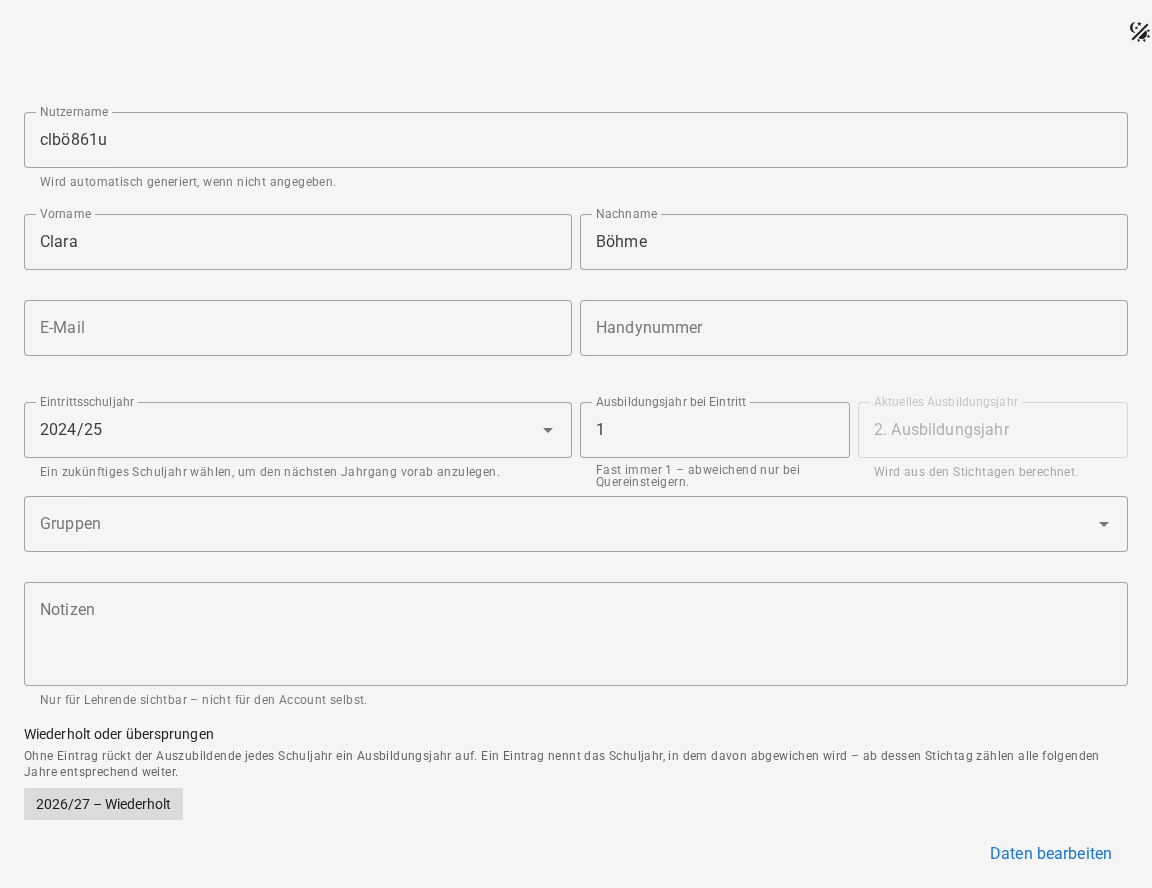
Ein Konto mit einer Wiederholung: 2025/26 und 2026/27 stehen beide im selben Ausbildungsjahr, das erste davon durchgestrichen und als Nicht gewertet markiert.
Der Verlauf wird nicht gepflegt, sondern aus Eintrittsschuljahr, Ausbildungsjahr bei Eintritt und den eingetragenen Abweichungen errechnet. Die Markierungen an einer Zeile:
| Markierung | Bedeutung |
|---|---|
| Aktuell | Das laufende Schuljahr. Der Punkt links ist ausgefüllt. Bei Abgegangenen entfällt die Markierung — sie stehen in keinem Schuljahr mehr. |
| Wiederholt | In diesem Schuljahr bleibt der Auszubildende im selben Ausbildungsjahr. |
| Übersprungen | In diesem Schuljahr rückt er um zwei Ausbildungsjahre vor. |
| Nicht gewertet | Ein wiederholtes Schuljahr. Die Zeile ist durchgestrichen; siehe Das wiederholte Jahr zählt nicht mehr. |
Ist ein Abgangsdatum hinterlegt, schließt eine letzte Zeile Abgang den Verlauf ab — mit dem Datum und dem Ausbildungsjahr, aus dem die Person geht. Das eckige Zeichen links markiert das Ende des Weges, und die Schuljahre hören dort auf:
| Markierung | Bedeutung |
|---|---|
| Archiviert | Der Abgang ist vollzogen; die Person steht im Archiv. |
| Geplant | Das Abgangsdatum liegt noch in der Zukunft. Die Person ist weiterhin in der Einsatzplanung, bekommt aber keine Jahrgangstermine mehr, die nach diesem Tag beginnen. |
Ohne Abgangsdatum gibt es diese Zeile nicht — ein regulärer Abschluss wird nicht eingetragen, siehe Das Ausbildungsende.
Wiederholt oder übersprungen eintragen
Die Regel „ein Schuljahr, ein Ausbildungsjahr weiter" stimmt fast immer. Weicht sie ab, tragen Sie das Schuljahr ein, in dem abgewichen wird — nicht das Ausbildungsjahr. Ab dessen Stichtag zählen alle folgenden Jahre entsprechend weiter.
- Klappen Sie das Konto in der Liste auf.
- Klicken Sie auf Daten bearbeiten.
- Klicken Sie unter dem Verlauf auf Wiederholung oder Übersprung eintragen.
- Wählen Sie das Schuljahr.
- Wählen Sie unter Anpassung entweder Wiederholt oder Übersprungen.
- Bei Wiederholt: Lassen Sie … nicht werten angehakt, wenn das wiederholte Jahr nicht mehr zählen soll — siehe Das wiederholte Jahr zählt nicht mehr.
- Klicken Sie auf Hinzufügen.
- Prüfen Sie die Vorschau und bestätigen Sie mit Übernehmen.
Einen Eintrag entfernen Sie über das Mülleimersymbol an seiner Zeile im Verlauf. Das ist derselbe Vorgang in die andere Richtung und wird genauso vorher angezeigt — siehe Einen Eintrag wieder entfernen.
| Anpassung | Wirkung |
|---|---|
| Wiederholt | Der Auszubildende bleibt in diesem Schuljahr im selben Ausbildungsjahr. |
| Übersprungen | Er rückt in diesem Schuljahr um zwei Ausbildungsjahre vor. |
Eine Anpassung ist nur für Schuljahre nach dem Eintrittsschuljahr möglich — was jemand beim Eintritt mitbringt, steht im Feld Ausbildungsjahr bei Eintritt. Je Schuljahr ist höchstens eine Anpassung möglich, und das Ergebnis muss ein gültiges Ausbildungsjahr bleiben.
Was beim Hinzufügen passiert
Eine Wiederholung ist kein reiner Karteieintrag. Sie setzt den Auszubildenden ab dem gewählten Schuljahr in einen anderen Jahrgang, und die Planung wird dem angepasst. In einem Zug geschieht dreierlei:
- Das gewählte Schuljahr wird geräumt. Alle Einsatzzeiträume, die in diesem Schuljahr beginnen, werden entfernt — die aus Jahrgangsterminen ebenso wie die von Hand eingetragenen. Sie gehörten zum Ausbildungsjahr, das der Auszubildende nun nicht durchläuft. Urlaub, Fehlzeiten und Praxisbegleitungen in diesen Zeiträumen gehen mit.
- Der Auszubildende wechselt den Jahrgang — bei einer Wiederholung in den darunter.
- Er bekommt die Termine seines neuen Jahrgangs. Bei Einsatzarten mit einheitlichen Terminen (im Regelfall die Berufsschule) erhält er dieselben Termine wie alle anderen dieses Jahrgangs.
Bevor etwas gespeichert wird, zeigt eine Vorschau, was genau wegfällt und was hinzukommt — mit Datum. Erst Übernehmen schreibt die Änderung; Abbrechen lässt alles, wie es war.

Die Vorschau vor dem Übernehmen: welche Zeiträume entfallen, welche hinzukommen, und was dabei an Urlaub, Fehlzeiten und Praxisbegleitungen verloren geht.
Das wiederholte Jahr zählt nicht mehr
Wer ein Jahr wiederholt, beginnt es von vorne. Deshalb ist beim Hinzufügen die Option … nicht werten angehakt: Das Schuljahr vor dem gewählten — also der Versuch, der wiederholt wird — zählt ab dann nirgends mehr mit.
Betroffen sind alle Summen: erbrachte Stunden, Praxisanleiterstunden, Fehlzeiten und der Erfolgs-Check des Einsatzes. Gelöscht wird nichts. Die Einträge bleiben vollständig einsehbar und sind als nicht gewertet gekennzeichnet:
- in der Stundenübersicht eines Einsatzes trägt die Zeile des Schuljahres den Hinweis, und die kumulierte Spalte überspringt sie,
- in der Liste der Stundeneinträge steht er an den betroffenen Einträgen,
- in den Fehlzeiten bekommen sie eine eigene Spalte Nicht gewertet, die nicht in die Summe eingeht.
Soll das wiederholte Jahr ausnahmsweise weiterzählen — etwa weil die Wiederholung nur nachträglich dokumentiert wird —, nehmen Sie den Haken heraus. Der Jahrgangswechsel findet trotzdem statt.
Einen Eintrag wieder entfernen
Haben Sie sich vertan, entfernen Sie den Eintrag über das Mülleimersymbol an seiner Zeile im Verlauf. Die Anwendung macht denselben Weg rückwärts:
- Das betroffene Schuljahr wird geräumt — alle Einsatzzeiträume, die darin beginnen, fallen weg, samt Urlaub, Fehlzeiten und Praxisbegleitungen darin. Auch die von Hand eingetragenen: sie gehörten zu dem Jahrgang, in dem der Auszubildende ohne den Eintrag nicht ist.
- Der Auszubildende kehrt in seinen ursprünglichen Jahrgang zurück und bekommt dessen Termine.
- Das wiederholte Schuljahr zählt wieder mit — Stunden und Fehlzeiten gehen erneut in alle Summen ein.
Auch hier zeigt eine Vorschau, was dabei wegfällt und was zurückkommt. Erst Übernehmen schreibt die Änderung.
Geräumt wird in beide Richtungen. Was beim Eintragen der Wiederholung an Urlaub, Fehlzeiten oder Praxisbegleitungen verloren ging, ist beim Entfernen nicht wieder da — zurück kommen nur die Jahrgangstermine, die sich aus dem Terminplan neu ergeben. Von Hand eingetragene Zeiträume tragen Sie neu ein.
Wer ein Jahr wiederholt, gehört ab dem Stichtag zum Jahrgang darunter. Bei Einsatzarten mit einheitlichen Terminen bekommt er damit die Termine dieses Jahrgangs — seine Einsatzzeiträume werden entsprechend neu geschrieben.
Notizen zu einem Konto
Zu jedem Konto lässt sich ein Freitext hinterlegen — für Absprachen, Nachteilsausgleiche oder was sonst im Alltag zu dieser Person zu wissen ist.

Die Notiz steht oben auf der Seite des Auszubildenden und lässt sich dort direkt bearbeiten.
Sie erreichen sie an zwei Stellen:
- im Konto unter Nutzer → Auszubildende, im Feld Notizen,
- oben auf der Einsatzplan-Seite dieser Person, über Notiz hinzufügen beziehungsweise das Stiftsymbol.
In der Blockansicht erscheint die Notiz zusätzlich klein unter dem Namen; ist sie zu lang, wird sie gekürzt und beim Verweilen mit der Maus vollständig angezeigt.
Die Notiz ist für die Person, über die sie geschrieben wurde, nicht sichtbar — sie taucht in deren eigenem Konto nicht auf. Sichtbar ist sie für alle, die Konten verwalten dürfen. Schreiben Sie trotzdem nichts hinein, das Sie der Person nicht auch sagen würden: Auskunftsrechte gelten unabhängig davon, was die Oberfläche anzeigt.
Passwort und Gruppen
Passwort neu setzen — hilfreich, wenn jemand keine E-Mail-Adresse hinterlegt hat und sich nicht mehr anmelden kann: Klappen Sie das Konto auf und nutzen Sie die Funktion zum Ändern des Passworts.
Gruppen ändern — die Gruppenmitgliedschaft bestimmt die Berechtigungen. Sie ist im aufgeklappten Konto im Feld Gruppen sichtbar und lässt sich dort ändern, wenn Sie dazu berechtigt sind.
Ein Konto löschen
- Klappen Sie das Konto auf.
- Klicken Sie auf das Löschsymbol.
- Bestätigen Sie die Rückfrage.
Beim Löschen verschwinden alle Einsätze, Zeiträume, Fehlzeiten und Stundeneinträge dieser Person. Ehemalige Auszubildende stehen ohnehin nicht mehr in den Einsatzplänen — es gibt also selten einen Grund, ein Konto zu löschen statt es einfach stehen zu lassen.