Erste Schritte
Auf dieser Seite melden Sie sich zum ersten Mal an und erfahren, was Sie danach sehen. Mehr brauchen Sie für den Anfang nicht.
Anmelden
Die Einsatzplanung läuft im Browser — Sie müssen nichts installieren. Ihre Schule teilt Ihnen die Internetadresse mit, unter der die Anwendung erreichbar ist. Legen Sie sich diese Adresse am besten als Lesezeichen an.
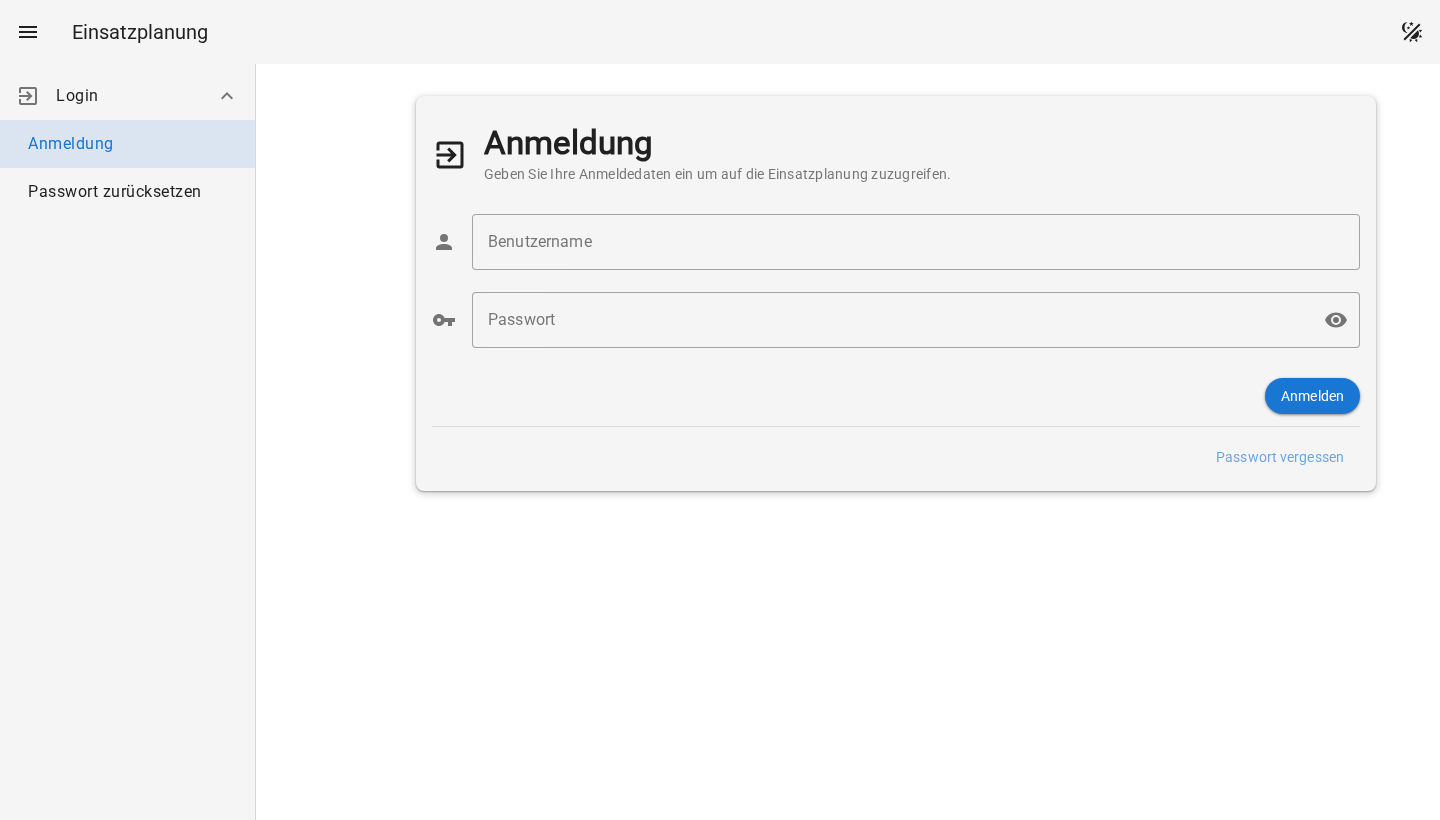
Die Anmeldeseite. Mehr als Benutzername und Passwort brauchen Sie hier nicht.
- Öffnen Sie die Adresse der Einsatzplanung im Browser.
- Tragen Sie Ihren Benutzernamen ein.
- Tragen Sie Ihr Passwort ein.
- Klicken Sie auf Anmelden.
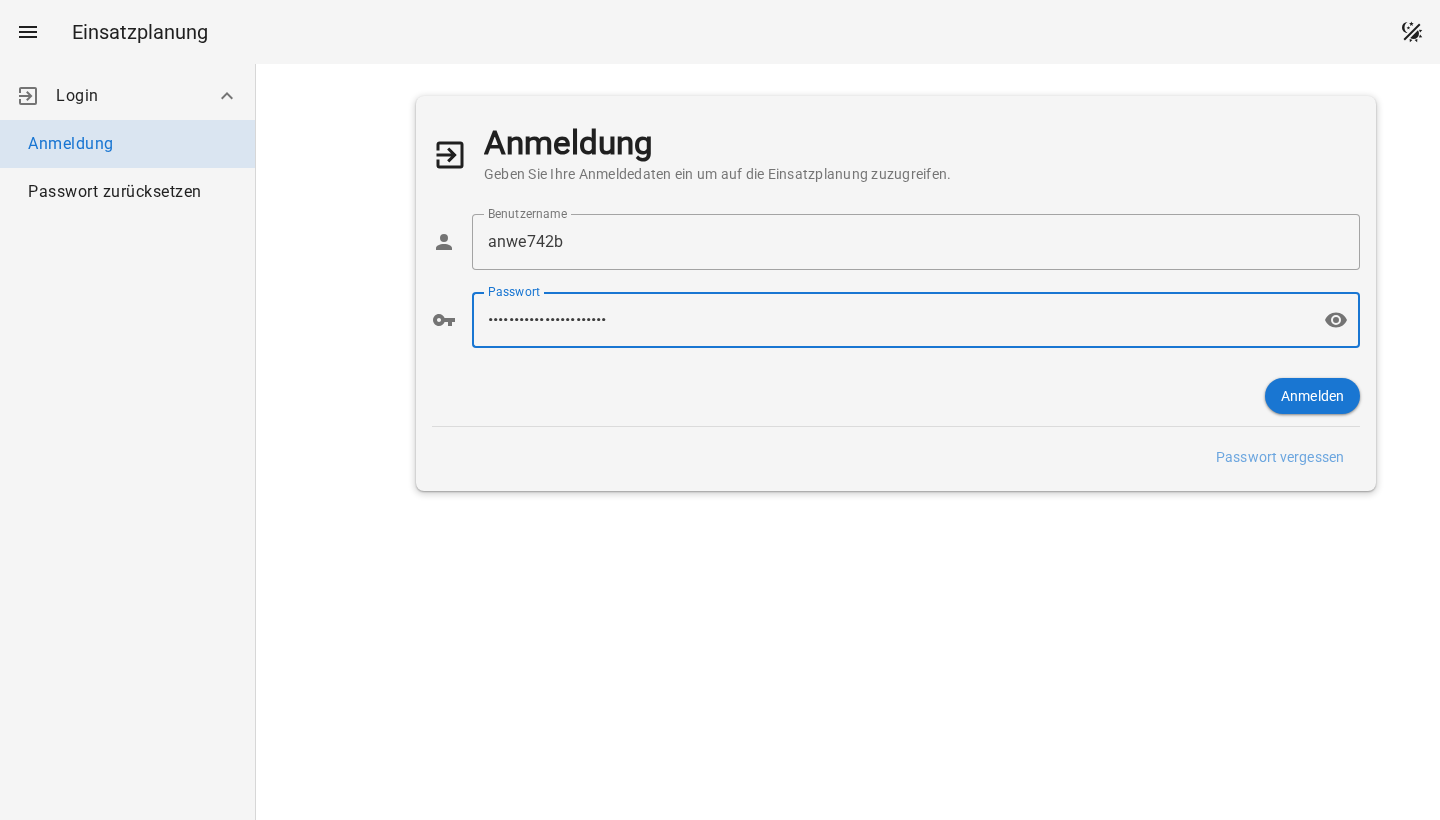
So sieht das ausgefüllte Formular aus. Das Auge rechts im Passwortfeld zeigt Ihnen das Passwort im Klartext an, falls Sie sich vertippt haben.
Benutzernamen werden von der Anwendung erzeugt und bestehen aus den ersten Buchstaben Ihres Vor- und Nachnamens sowie einer zufälligen Ziffern- und Buchstabenfolge — zum Beispiel kaso418t für Katrin Sommer. Sie können ihn sich nicht selbst aussuchen. Wenn Sie ihn nicht mehr wissen, hilft Ihnen die Person weiter, die Ihr Konto angelegt hat.
Passwort vergessen
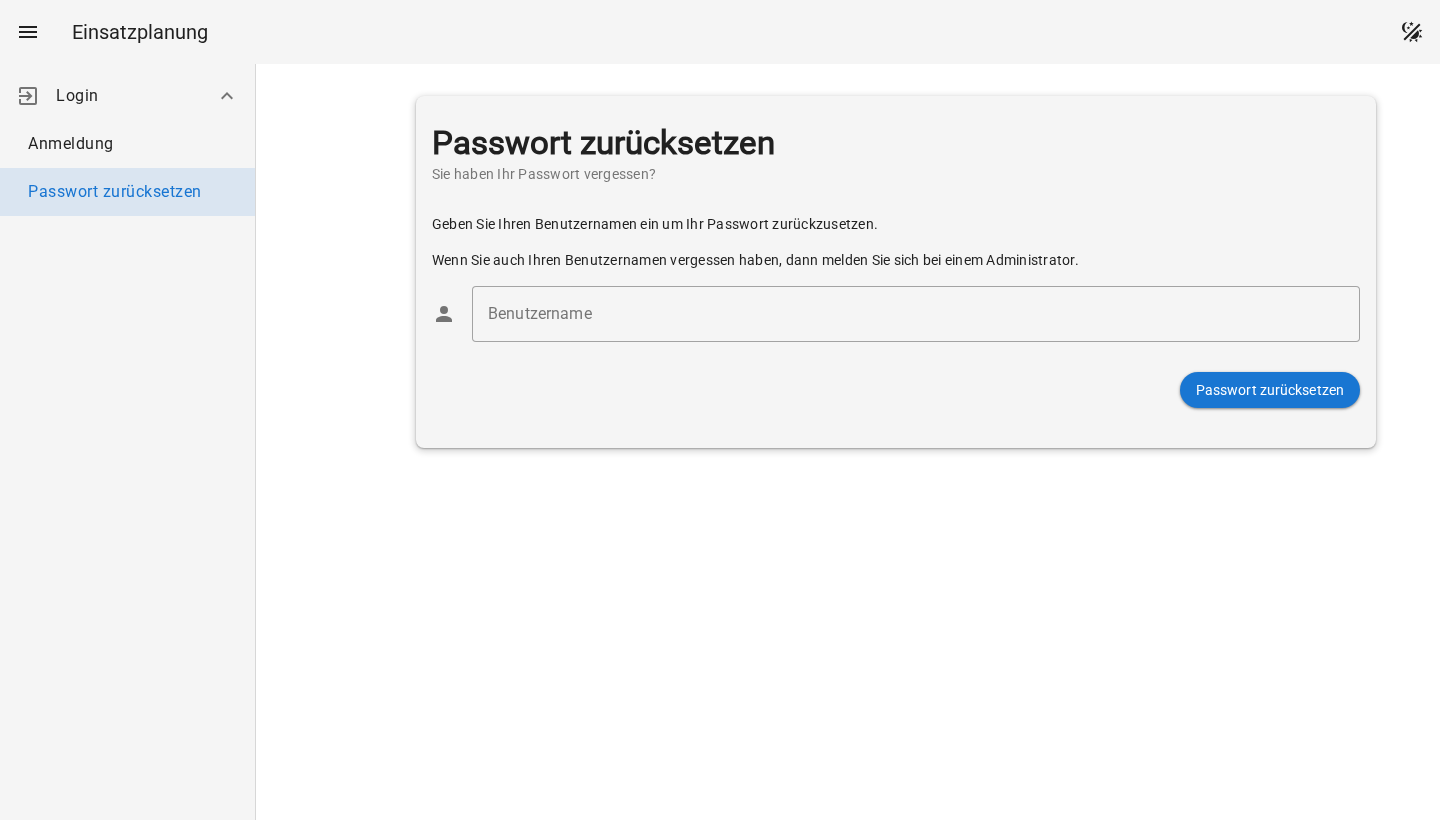
Der Weg zu einem neuen Passwort führt über den Benutzernamen — nicht über die E-Mail-Adresse.
- Klicken Sie auf der Anmeldeseite unten auf Passwort vergessen.
- Geben Sie Ihren Benutzernamen ein und klicken Sie auf Passwort zurücksetzen.
- Sie erhalten eine E-Mail an die Adresse, die in Ihrem Konto hinterlegt ist. Darin steht ein Link.
- Klicken Sie auf den Link und vergeben Sie ein neues Passwort.
Aus Sicherheitsgründen läuft der Link nach kurzer Zeit ab (standardmäßig 15 Minuten). Fordern Sie in dem Fall einfach einen neuen an. Prüfen Sie auch Ihren Spam-Ordner, falls die E-Mail nicht ankommt.
Das Zurücksetzen verschickt eine E-Mail. Ist in Ihrem Konto keine Adresse hinterlegt, kommt nichts an. Wenden Sie sich dann an die Person, die Ihr Konto verwaltet — sie kann Ihnen direkt ein neues Passwort setzen. Ihre E-Mail-Adresse hinterlegen Sie unter Mein Account.
Was Sie nach der Anmeldung sehen
Nach dem Anmelden landen Sie in den Einsatzplänen — der Ansicht, in der Sie im Alltag die meiste Zeit verbringen werden.
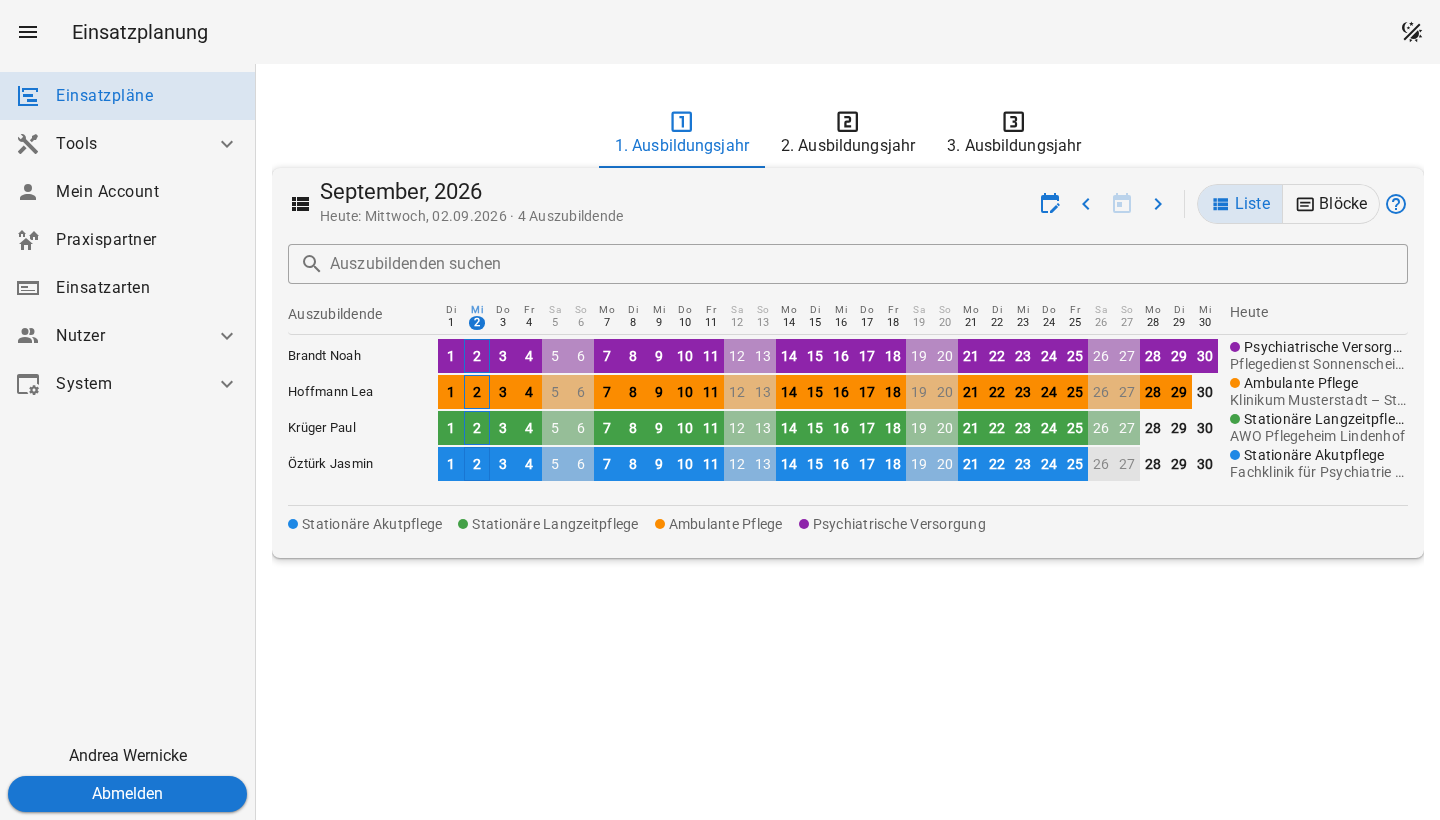
Links das Menü, in der Mitte der Einsatzplan. Oben wählen Sie das Ausbildungsjahr, darunter steht der angezeigte Monat.
Sind Sie als Auszubildende oder Auszubildender angemeldet und dürfen nur Ihren eigenen Plan sehen, führt die Anwendung Sie direkt in Ihren persönlichen Einsatzplan statt in die Übersicht.
Wie die Ansicht zu lesen ist, steht unter Einsatzpläne lesen. Wo welcher Menüpunkt liegt, erklärt Die Oberfläche.
Abmelden
Klicken Sie unten in der linken Seitenleiste auf Abmelden. Auf dem Handy finden Sie den Knopf am Ende des Menüs, das Sie über das Symbol mit den drei Strichen oben links öffnen.
Melden Sie sich immer ab, wenn Sie an einem Rechner arbeiten, den auch andere benutzen — zum Beispiel im Lehrerzimmer.