Logs
Unter System → Logs steht das Änderungsprotokoll der Anwendung. Es beantwortet die Frage, die früher oder später immer kommt: Wer hat das geändert — und was stand vorher da?
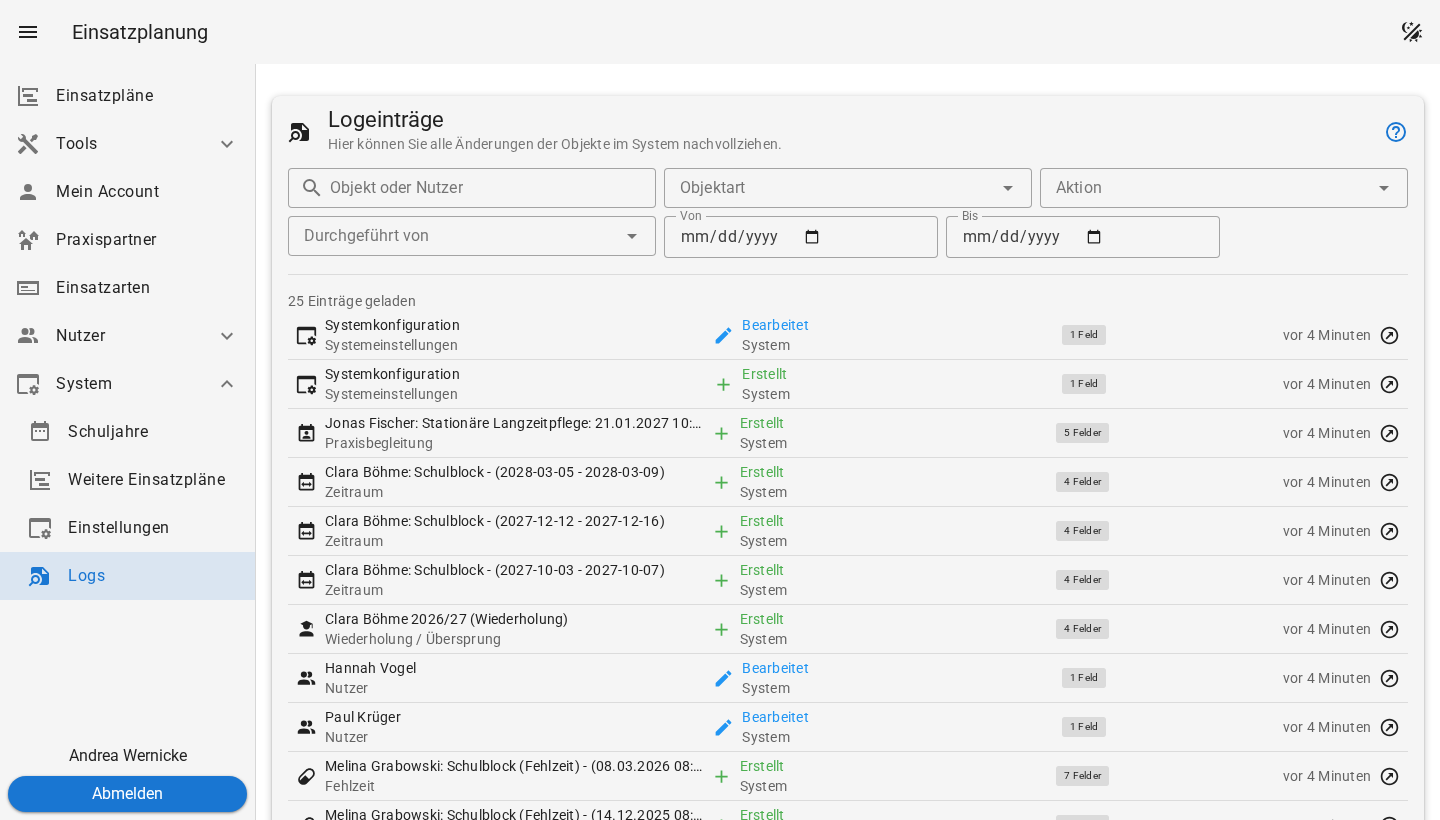
Das Änderungsprotokoll. Eine Zeile je Änderung, die neueste oben.
Der Menüpunkt erscheint nur, wenn Sie das Änderungsprotokoll einsehen dürfen. Das ist üblicherweise der Verwaltung vorbehalten.
Was protokolliert wird
Jede Änderung an einem Datensatz landet hier — Einsätze, Zeiträume, Urlaub, Fehlzeiten, Stundeneinträge, Praxisbegleitungen, Praxispartner samt ihren Ansprechpartnern, Einsatzarten und deren Terminpläne, Benutzerkonten, Wiederholungen, Schuljahre und die Systemeinstellungen. Festgehalten wird, ob ein Eintrag erstellt, geändert oder gelöscht wurde.
Eine Zeile lesen
| Spalte | Bedeutung |
|---|---|
| Symbol links | Um welche Art von Datensatz es geht — Einsatz, Zeitraum, Stundeneintrag, Partner, Nutzer … |
| Bezeichnung | Welcher Datensatz betroffen ist, zum Beispiel „Melina Grabowski: Ambulante Pflege: 42.00h (23.03.2026)". |
| Symbol in der Mitte | Die Aktion: Erstellt, Geändert oder Gelöscht. |
| Name | Wer die Änderung ausgelöst hat. System bedeutet, dass keine Person dahintersteht — etwa bei automatisch angelegten Daten. |
| Zeitpunkt | Datum und Uhrzeit der Änderung. |
| Pfeil rechts | Öffnet die Detailansicht. |
Die Liste lädt beim Herunterscrollen automatisch weitere Einträge nach. Sie müssen also nicht blättern — einfach weiterscrollen, bis Sie den gesuchten Zeitpunkt erreicht haben. Über der Liste steht, wie viele Einträge bereits geladen sind.
Suchen und filtern
Sich zu einem Vorgang durchzuscrollen wird ab einigen tausend Einträgen unzumutbar. Über der Liste stehen deshalb sechs Felder, die sich beliebig kombinieren lassen.
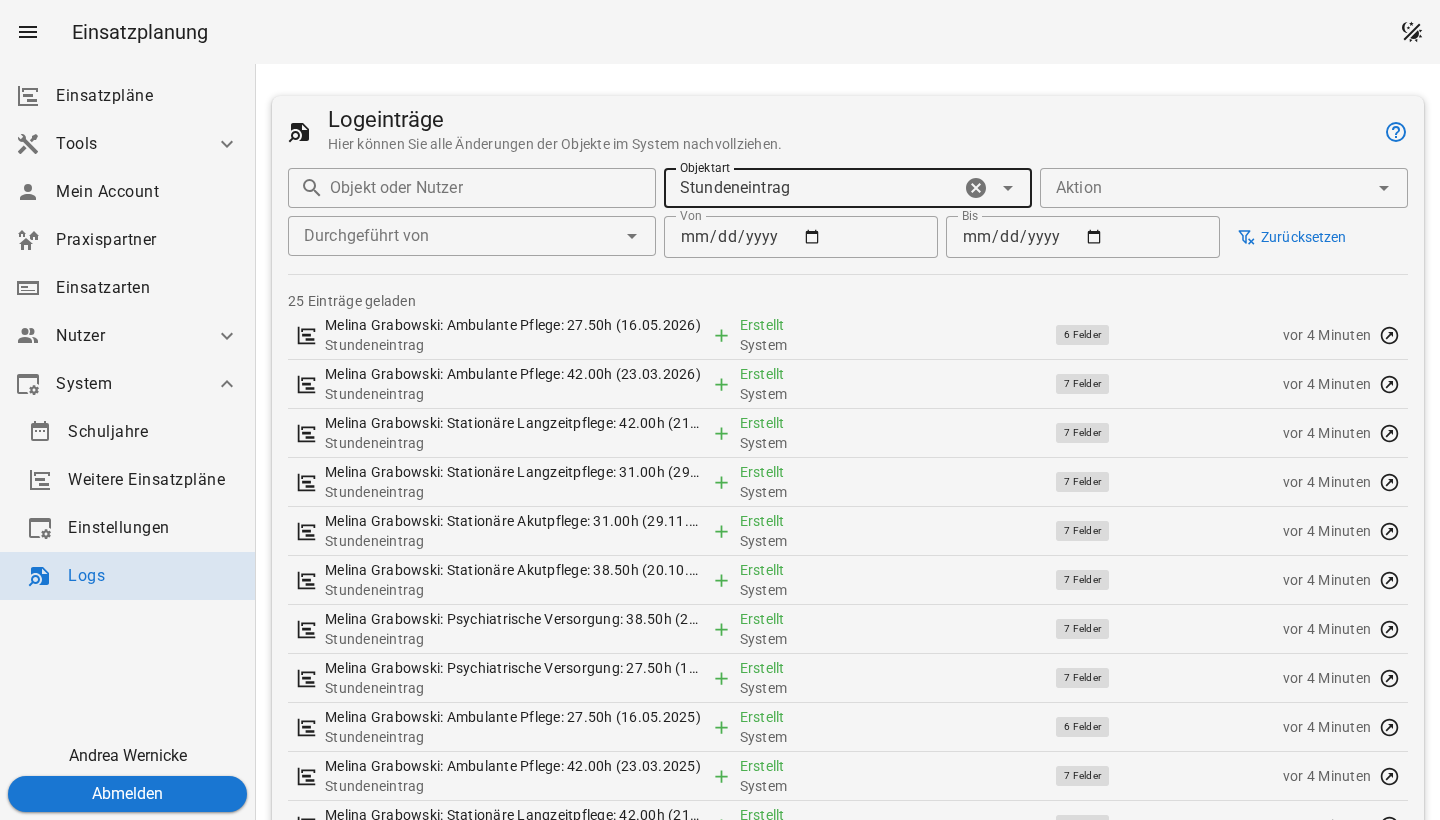
Die Filterzeile über dem Protokoll. Jede Änderung stellt die Liste sofort neu zusammen.
| Feld | Wirkung |
|---|---|
| Objekt oder Nutzer | Freitextsuche über die Bezeichnung des Datensatzes und den Namen der handelnden Person. Die Suche startet kurz nach dem Tippen von selbst. |
| Objektart | Schränkt auf eine Art von Datensatz ein — Einsatz, Zeitraum, Stundeneintrag, Praxispartner, Nutzer und so weiter. |
| Aktion | Erstellt, Geändert oder Gelöscht. |
| Durchgeführt von | Eine bestimmte Person. |
| Von / Bis | Grenzt den Zeitraum ein. |
Über Zurücksetzen verwerfen Sie alle Filter auf einmal. Findet eine Auswahl nichts, sagt die Anwendung das ausdrücklich und bietet dasselbe Zurücksetzen an — so ist ein zu enger Filter nicht von einem leeren Protokoll zu unterscheiden.
Die Freitextsuche wird deutlich brauchbarer, wenn Sie vorher die Objektart einschränken. „Grabowski" als Suche über alle Arten liefert Konto, Einsätze, Zeiträume und Stunden durcheinander; zusammen mit der Objektart Stundeneintrag genau die gesuchten Buchungen.
Die Detailansicht
Ein Klick auf den Pfeil rechts öffnet den einzelnen Logeintrag. Dort steht oben, welcher Datensatz betroffen ist, welche Aktion ausgeführt wurde und von wem — und darunter unter Änderungen Feld für Feld der alte und der neue Wert.
Zwei Sonderfälle:
- Bei einer Erstellung gibt es keine alten Werte — dort stehen nur die neuen.
- Bei einer Löschung gibt es keine neuen Werte — dort stehen nur die alten.
Telefonnummern, E-Mail-Adressen, Passwörter, Zugangstoken und die Notizen zu einem Konto erscheinen im Protokoll maskiert, nicht im Klartext. Sie sehen also, dass eine E-Mail-Adresse geändert wurde, aber nicht auf welche.
Wofür Sie das Protokoll im Alltag brauchen
- Eine unerwartete Änderung nachvollziehen. Ein Zeitraum ist plötzlich anders — hier steht, wer ihn wann und von welchem auf welchen Wert geändert hat.
- Versehentliches Löschen rekonstruieren. Der Eintrag ist zwar weg, seine Werte stehen aber noch im Protokoll und lassen sich von Hand wieder anlegen.
- Stundenkorrekturen belegen. Bei Nachfragen zu erbrachten Stunden zeigt das Protokoll die vollständige Änderungshistorie jedes Eintrags.
Sie können hier nachlesen, was passiert ist, aber nichts mit einem Klick zurücknehmen. Gelöschte Daten müssen von Hand neu angelegt werden.