Zeiträume und Fehlzeiten
Ein Einsatz ohne Zeiträume ist nur eine Absichtserklärung — erst die Zeiträume sagen, an welchen Tagen der Auszubildende tatsächlich beim Praxispartner ist. Urlaub und Fehlzeiten liegen immer innerhalb eines solchen Zeitraums.
Alle drei verwalten Sie an derselben Stelle: über den Schnellzugriff Zeiträume (Kalender mit Stift) auf der Einsatzkarte.
Bei Einsatzarten mit einheitlichen Terminen je Ausbildungsjahr kommen die Einsatzzeiträume nicht von hier, sondern aus dem Terminplan des Jahrgangs. Das Fenster zeigt sie mit der Markierung Jahrgang und darunter den Terminplan selbst. Ein solcher Zeitraum lässt sich erst ändern oder löschen, nachdem Sie ihn vom Jahrgang gelöst haben — Urlaub und Fehlzeiten bleiben persönlich und werden wie unten beschrieben erfasst. Siehe Termine für einen ganzen Jahrgang.
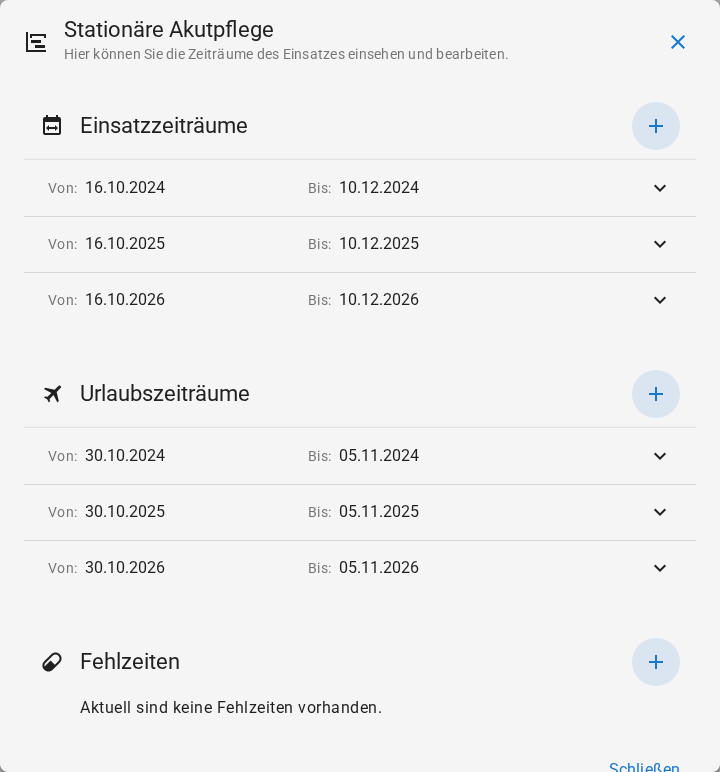
Ein Fenster, drei Abschnitte: Einsatzzeiträume, Urlaubszeiträume, Fehlzeiten. Jeder Abschnitt hat sein eigenes Pluszeichen.
Einsatzzeiträume
Ein Einsatzzeitraum ist eine zusammenhängende Spanne von Tagen mit Start- und Enddatum. Ein Einsatz darf mehrere haben — typischerweise einen je Praxisblock.
Zeitraum anlegen
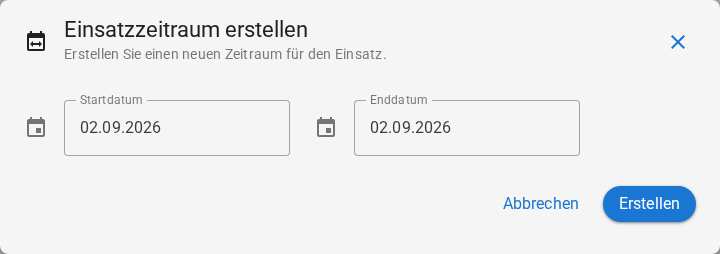
Start- und Enddatum, mehr braucht ein Zeitraum nicht.
- Öffnen Sie auf der Einsatzkarte den Schnellzugriff Zeiträume.
- Klicken Sie im Abschnitt Einsatzzeiträume auf das Pluszeichen.
- Wählen Sie Startdatum und Enddatum.
- Klicken Sie auf Erstellen.
Ein Klick auf einen freien Tag im Monatsplan öffnet dasselbe Formular mit dem angeklickten Tag als Start- und Enddatum. Sie müssen dann nur noch das Ende anpassen. Siehe Einsätze planen.
Was die Anwendung dabei prüft
| Regel | Warum |
|---|---|
| Zeiträume desselben Auszubildenden dürfen sich nicht überschneiden — auch nicht über verschiedene Einsätze hinweg. | Niemand kann an einem Tag an zwei Orten im Einsatz sein. |
| Es muss zum Startdatum bereits ein Praxispartner zugeordnet sein. | Sonst wäre nicht nachvollziehbar, wo der Einsatz stattfindet. |
| Direkt aneinandergrenzende Zeiträume desselben Einsatzes werden automatisch zusammengefasst. | Zwei Zeiträume ohne Lücke sind in Wahrheit einer. |
Wenn eine dieser Regeln greift, erscheint eine rote Meldung mit dem konkreten Grund — meist mit dem Zeitraum, der im Weg ist.
Zeitraum ändern oder löschen
Klicken Sie einen Zeitraum in der Liste an, um ihn aufzuklappen. Ändern Sie die Daten und speichern Sie über das Häkchen; zum Löschen nutzen Sie das Papierkorb-Symbol.
Mit einem Einsatzzeitraum verschwinden auch die Urlaubs- und Fehlzeiten, die darin lagen. Liegt der Termin der Praxisbegleitung darin, wird er ebenfalls zurückgesetzt.
Urlaub
Urlaubszeiten liegen vollständig innerhalb eines Einsatzzeitraums. Im Plan erscheinen diese Tage mit einem Kreuzmuster.
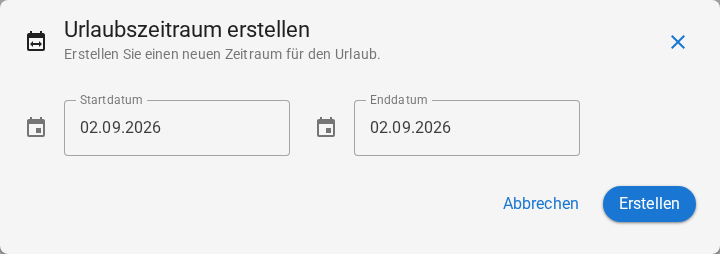
Urlaub wird genau wie ein Zeitraum erfasst — mit Start- und Enddatum.
- Öffnen Sie den Schnellzugriff Zeiträume.
- Klicken Sie im Abschnitt Urlaubszeiträume auf das Pluszeichen.
- Wählen Sie Startdatum und Enddatum.
- Klicken Sie auf Erstellen.
Auch hier gilt:
- Der Urlaub muss komplett in einem Einsatzzeitraum liegen.
- Aneinandergrenzende Urlaubszeiten werden zusammengefasst.
- Der Urlaub darf nicht auf den Termin der Praxisbegleitung fallen.
Fehlzeiten
Eine Fehlzeit ist eine Abwesenheit an einem einzelnen Tag — mit Uhrzeit und Dauer, nicht mit Datumsbereich. Im Plan erscheint der Tag mit einem Schrägmuster.
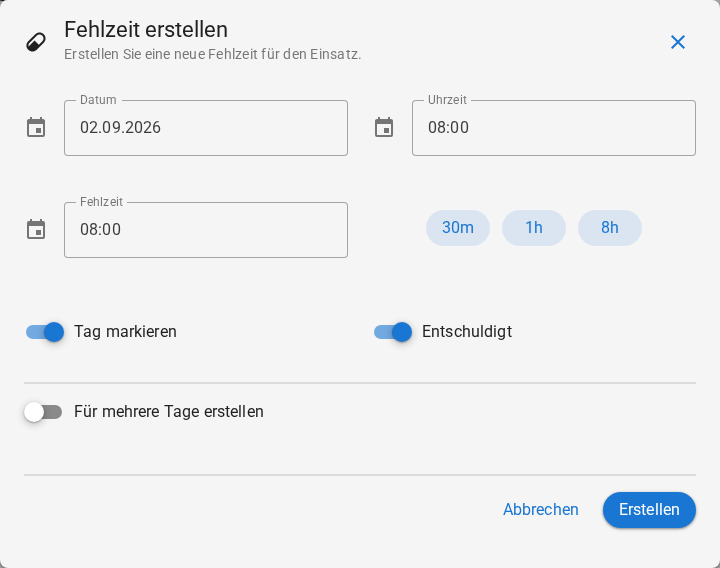
Das Formular für eine Fehlzeit. Die Knöpfe 30m, 1h und 8h setzen die Dauer mit einem Klick.
- Klicken Sie auf der Einsatzkarte auf das Tabletten-Symbol — oder öffnen Sie Zeiträume und dort im Abschnitt Fehlzeiten das Pluszeichen.
- Wählen Sie Datum und Uhrzeit, ab wann der Auszubildende gefehlt hat.
- Tragen Sie unter Fehlzeit die Dauer ein. Für die häufigen Fälle gibt es die Knöpfe 30m, 1h und 8h.
- Entscheiden Sie über die beiden Schalter (siehe Tabelle unten).
- Klicken Sie auf Erstellen.
| Schalter | Bedeutung |
|---|---|
| Tag markieren | Ob der Tag im Einsatzplan mit dem Schrägmuster gekennzeichnet wird. Ausschalten, wenn eine kurze Fehlzeit den Plan nicht optisch dominieren soll. |
| Entschuldigt | Ob die Fehlzeit entschuldigt ist. |
Mehrere Tage auf einmal
Fehlt jemand eine ganze Woche, müssen Sie nicht fünf Einträge anlegen.
- Schalten Sie Für mehrere Tage erstellen ein.
- Tragen Sie das Enddatum ein.
- Schalten Sie bei Bedarf Wochenenden entfernen ein, damit Samstag und Sonntag ausgelassen werden.
- Klicken Sie auf Erstellen — die Anwendung legt für jeden Tag einen eigenen Eintrag an.
Eine Fehlzeit muss auf einen Tag fallen, an dem ein Einsatzzeitraum läuft. An einem Tag ohne Einsatz — etwa im Schulblock — lässt sie sich nicht erfassen.
Und die Stunden?
Zeiträume sagen, wann jemand im Einsatz war. Wie viele Stunden dabei tatsächlich zusammengekommen sind, wird getrennt erfasst — siehe Stunden erfassen.