Einsatzpläne lesen
Die Einsatzpläne sind das Herzstück der Anwendung. Hier sehen Sie auf einen Blick, wer wann bei welchem Praxispartner im Einsatz ist. Diese Seite erklärt, wie die Ansicht zu lesen ist — geändert wird auf der nächsten Seite, Einsätze planen.
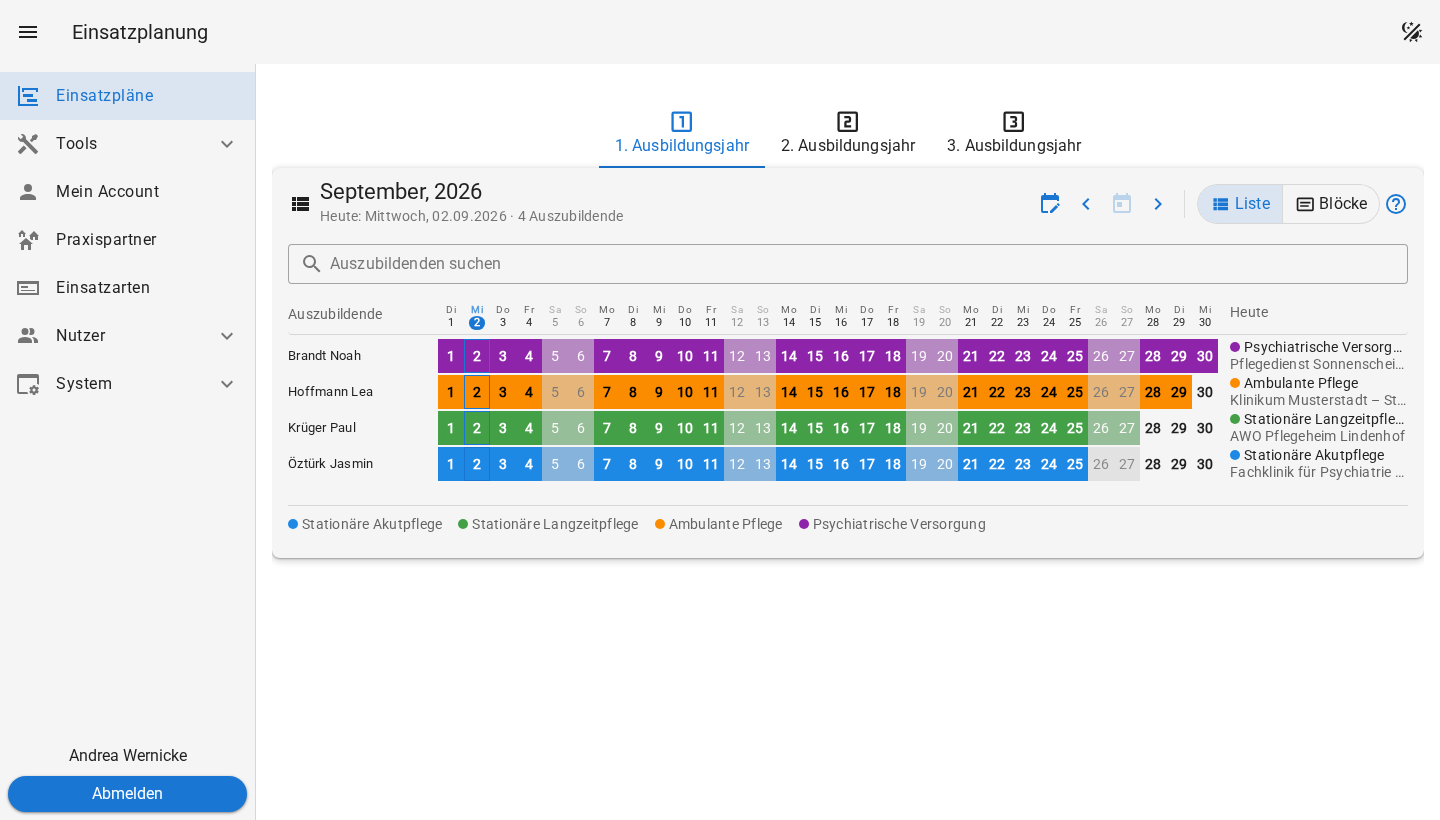
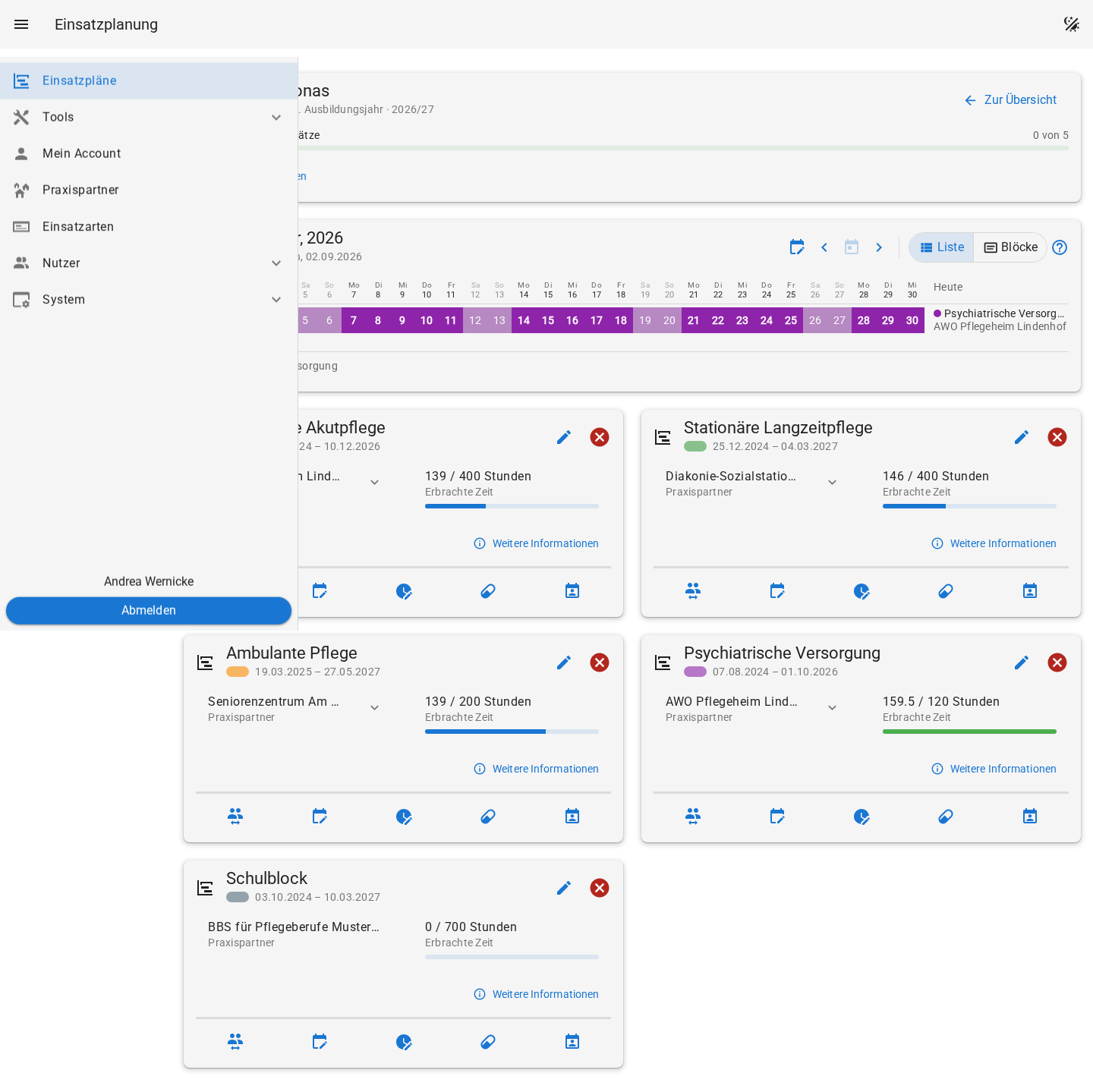
Die Monatsansicht des 1. Ausbildungsjahres. Jede Zeile ist ein Auszubildender, jedes farbige Kästchen ein Tag im Einsatz.
Ausbildungsjahr wählen
Ganz oben stehen drei Reiter — einer je Ausbildungsjahr. Ein Klick wechselt zwischen ihnen.

Die Reiter für das 1., 2. und 3. Ausbildungsjahr.
Das Ausbildungsjahr wird nicht von Hand gepflegt. Die Anwendung rechnet es aus dem Eintrittsschuljahr des Auszubildenden aus. Am Stichtag des neuen Schuljahres rücken alle von selbst ein Jahr weiter — Sie müssen dafür nichts tun. Mehr dazu unter Schuljahre.
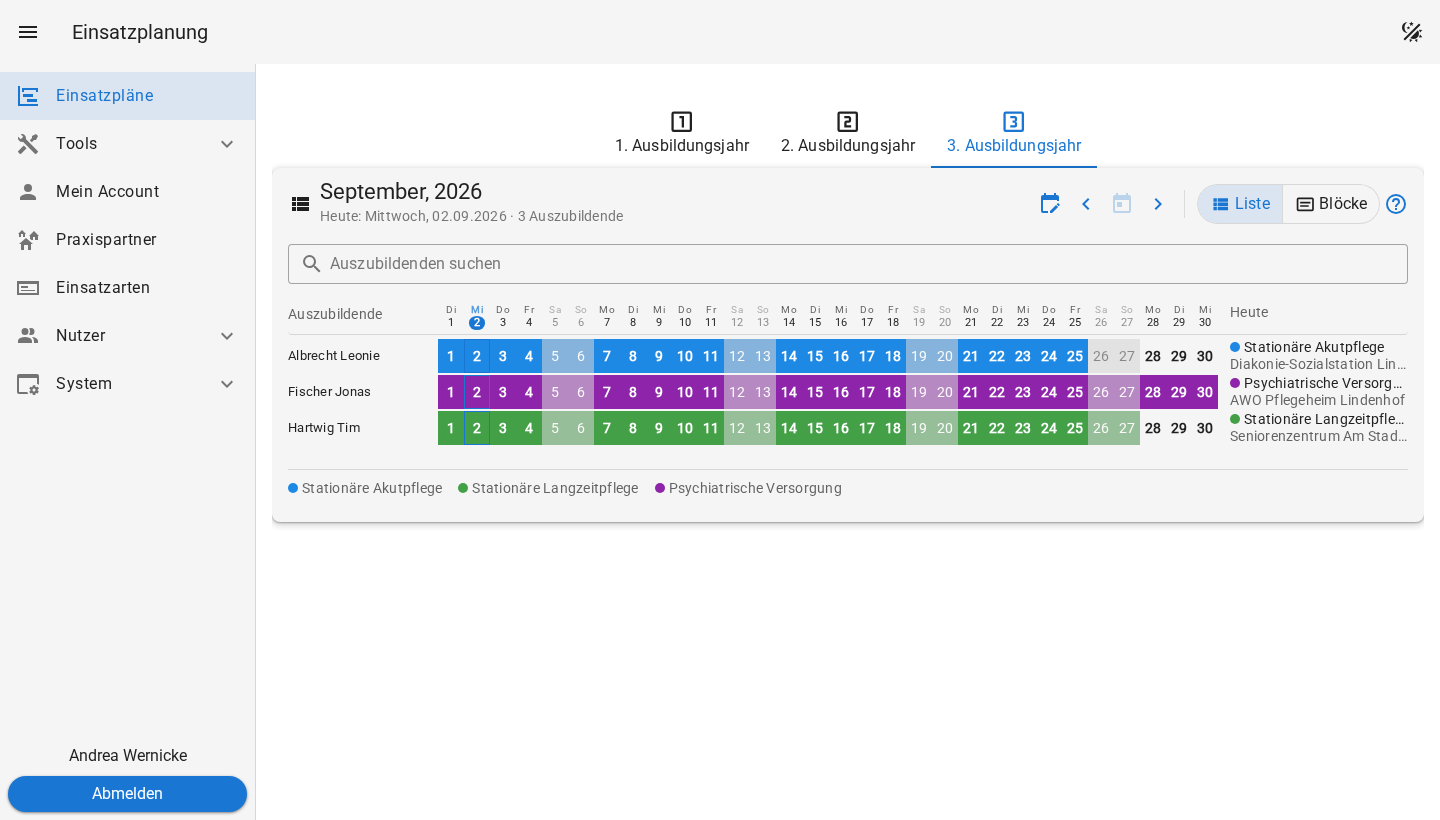
Derselbe Monat im 3. Ausbildungsjahr — andere Auszubildende, andere Einsätze.
Angezeigt werden nur Auszubildende, die gerade in einem der drei Ausbildungsjahre stehen. Wer noch nicht begonnen oder bereits abgeschlossen hat, steht unter Weitere Einsatzpläne; wer die Schule vorzeitig verlassen hat, unter Nutzer → Archiv.
Die Kopfzeile

Links der angezeigte Monat, darunter das heutige Datum und die Zahl der Auszubildenden; rechts die Knöpfe zum Blättern und der Umschalter der Ansicht.
Links steht der angezeigte Monat, darunter das heutige Datum und — sobald mehr als einer im Plan steht — die Anzahl der Auszubildenden.
Die vier Knöpfe rechts bedeuten von links nach rechts:
| Symbol | Bedeutung |
|---|---|
| Kalender mit Stift | Monat auswählen — Monat und Jahr direkt anspringen |
| Pfeil nach links | Vorheriger Monat |
| Kalenderblatt | Aktueller Monat — zurück zu heute; im laufenden Monat ausgegraut |
| Pfeil nach rechts | Nächster Monat |
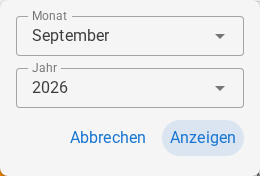
Über Monat auswählen springen Sie auch in weit entfernte Monate, ohne sich durchzuklicken.
Daneben liegt der Umschalter Liste / Blöcke. Die hervorgehobene Seite ist die gerade angezeigte. Ganz rechts steht das Fragezeichen mit der Erklärung zur jeweiligen Ansicht.
Die Monatsansicht
Jede Zeile ist ein Auszubildender, jede Spalte ein Kalendertag. Über allen Zeilen steht eine Kopfzeile mit Wochentag und Tageszahl; der heutige Tag ist dort hervorgehoben und in den Zellen darunter umrahmt.
Was die Farben und Muster bedeuten
| Darstellung | Bedeutung |
|---|---|
| Farbiger Hintergrund | An diesem Tag läuft ein Einsatz. Die Farbe gehört zur Einsatzart. |
| Kein Hintergrund | Kein Einsatz an diesem Tag. |
| Orangefarbener Rahmen | An diesem Tag findet eine Praxisbegleitung statt. |
| Violettes „Z“, Rahmen | Die Tage einer Zwischenprüfung: das „Z“ steht in der Ecke jedes Prüfungstags, der Rahmen umschließt alle Prüfungstage gemeinsam. |
| Rotes „A“, Rahmen | Die Tage einer Abschlussprüfung. |
| Kreuzmuster | Der Auszubildende hat an diesem Tag Urlaub. |
| Schrägmuster | Für diesen Tag ist eine Fehlzeit eingetragen. |
| Blasse Schrift mit Band | Samstag oder Sonntag — nur zur Orientierung. |
Unter dem Plan steht eine Farblegende mit genau den Einsatzarten, die auf den angezeigten Tagen vorkommen. Dieselbe Erklärung finden Sie jederzeit über das Fragezeichen rechts über dem Plan.
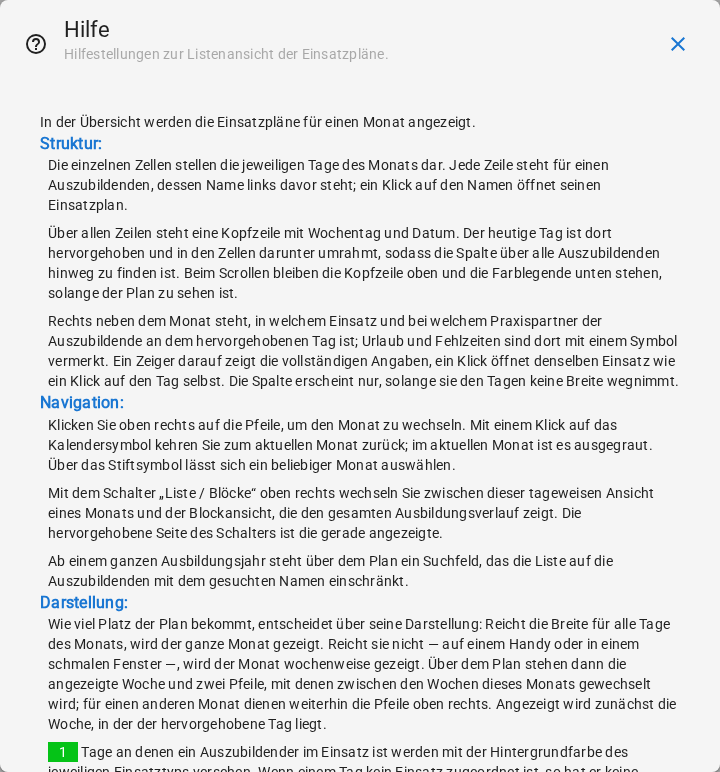
Die eingebaute Legende. Sie zeigt die Muster genau so, wie sie im Plan erscheinen.
Die Spalte am rechten Rand
Rechts neben dem Monat steht eine schmale Spalte für einen einzelnen Tag — überschrieben mit Heute oder dem Datum des zuletzt angeklickten Tages. Sie nennt je Auszubildendem die Einsatzart und den Praxispartner dieses Tages; Urlaub und Fehlzeiten sind mit einem Symbol vermerkt.
Ein Zeiger darauf zeigt die vollständigen Angaben, ein Klick öffnet denselben Einsatz wie ein Klick auf den Tag selbst. Wird der Platz knapp, blendet die Anwendung diese Spalte aus, damit die Tage ihre Breite behalten.
Auf schmalen Bildschirmen
Reicht die Breite nicht für einen ganzen Monat, zeigt die Anwendung ihn wochenweise. Über dem Plan stehen dann die angezeigte Woche und zwei Pfeile, mit denen Sie zwischen den Wochen dieses Monats blättern; für einen anderen Monat dienen weiterhin die Pfeile oben rechts. Angezeigt wird zunächst die Woche, in der der hervorgehobene Tag liegt.
Einen Tag genauer ansehen
Mit der Maus auf einem Tag verweilen öffnet ein kleines Fenster mit Wochentag, Datum, Einsatzart, Praxispartner, Urlaub, Fehlzeiten und Praxisbegleitung dieses Tages.
Das Fenster beim Verweilen auf einem Tag — ohne einen einzigen Klick.
Auf einen Tag klicken öffnet den ganzen Einsatz zum Ansehen und Bearbeiten. Was Sie darin tun können, steht unter Einsätze planen.
Blockansicht
Die Monatsansicht zeigt einen Monat. Für den Überblick über den gesamten Ausbildungsverlauf gibt es die Blockansicht. Sie schalten mit dem Umschalter Liste / Blöcke über dem Plan um.
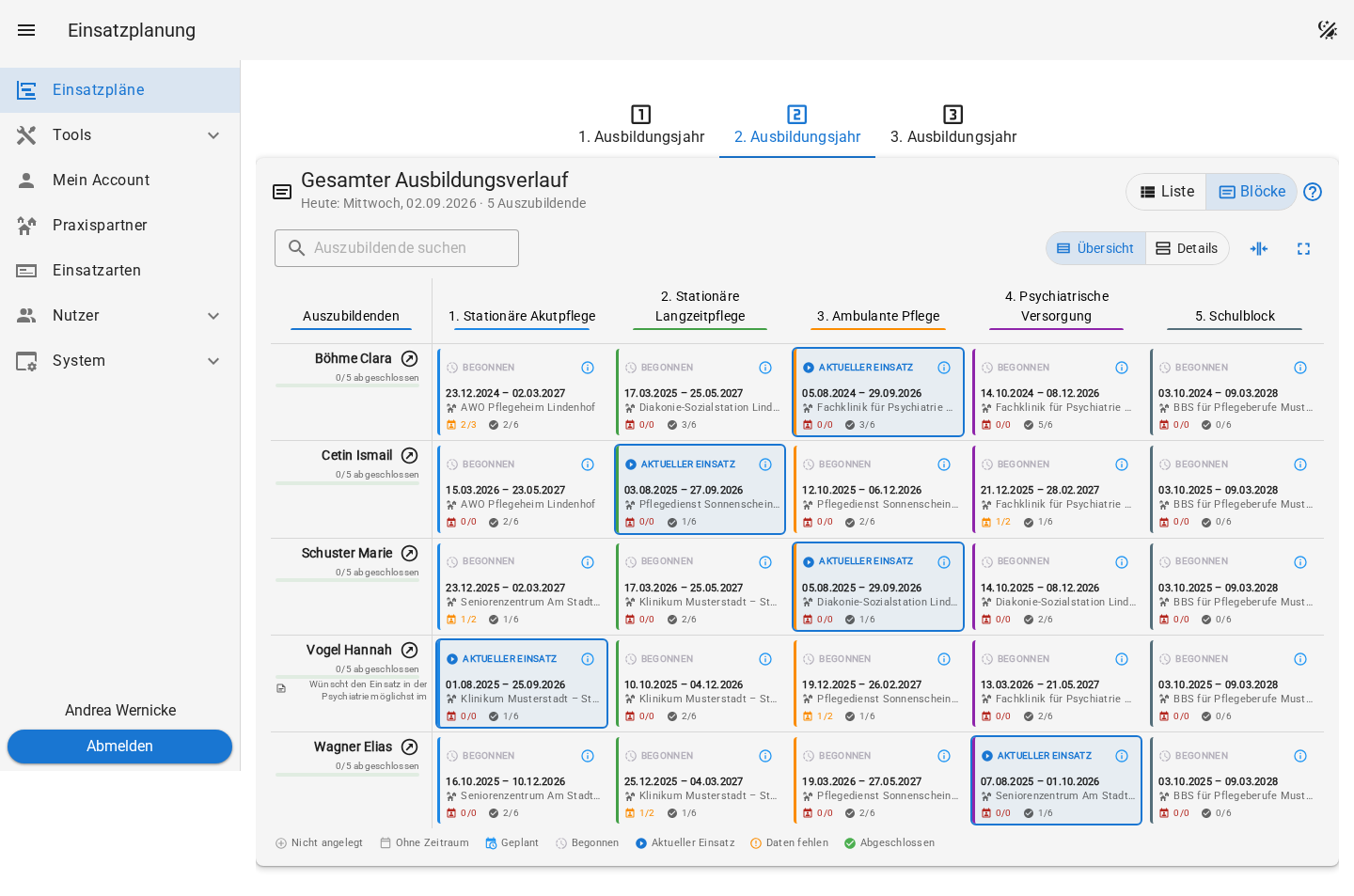
Die Blockansicht: eine Zeile je Auszubildendem, eine Spalte je Einsatzart.
Jede Zeile ist ein Auszubildender, jede Spalte eine Einsatzart in ihrer festgelegten Reihenfolge und Farbe. Namensspalte und Kopfzeile bleiben beim Scrollen stehen. Einen Monat wählt man hier nicht — es wird immer der komplette Verlauf gezeigt.
Der Stand eines Einsatzes
Die erste Zeile jeder Zelle nennt, wie weit der Einsatz ist. Dieselben Angaben stehen als Legende unter der Tabelle.
| Stand | Bedeutung |
|---|---|
| Nicht angelegt | Für diese Einsatzart ist noch kein Einsatz angelegt. |
| Ohne Zeitraum | Der Einsatz ist angelegt, hat aber noch keinen Zeitraum. |
| Geplant | Der Einsatz liegt noch vollständig vor dem Auszubildenden. |
| Begonnen | Ein Zeitraum ist absolviert, weitere stehen noch aus. |
| Aktueller Einsatz | Der Auszubildende ist heute in diesem Einsatz. Die Zelle ist zusätzlich umrahmt und hinterlegt. |
| Daten fehlen | Der Zeitraum ist vorbei, zum Abschluss fehlen aber noch Angaben. |
| Abgeschlossen | Alle Bedingungen des Einsatzes sind erfüllt. |
Was in einer Zelle steht
Über den Umschalter Übersicht / Details oben rechts wechseln Sie zwischen zwei Dichten:
- Übersicht — der gesamte Zeitraum des Einsatzes, der Praxispartner und zwei Zähler: durchgeführte von geplanten Praxisbegleitungen und erfüllte von nötigen Bedingungen. So passt ein ganzes Ausbildungsjahr auf den Bildschirm.
- Details — zusätzlich die einzelnen Einsatzzeiträume nach Jahren gruppiert, alle Praxispartner mit ihrem Startdatum (nicht mehr aktive ausgeblasst) und alle Termine der Praxisbegleitung. Abgesagte Termine bleiben sichtbar, sind aber durchgestrichen.
Das Info-Symbol am Kopf jeder Zelle öffnet die vollständige Übersicht des Einsatzes.
Unter dem Namen
Unter jedem Namen steht, wie viele Einsätze der Auszubildende bereits abgeschlossen hat, mit einem Fortschrittsbalken. Darunter erscheinen die hinterlegten Notizen, sofern welche vorhanden und Sie zum Lesen berechtigt sind.
Navigation in der Blockansicht
| Bedienelement | Wofür |
|---|---|
| Suchfeld oben links | Schränkt die Tabelle auf passende Namen ein. Erscheint ab drei Auszubildenden. |
| Übersicht / Details | Wechselt die Dichte aller Zellen. |
| Breitensymbol | Lässt die Seite die volle Fensterbreite nutzen, ohne die Umgebung zu verbergen. |
| Vollbildsymbol | Vergrößert die Tabelle auf den ganzen Bildschirm; zurück über dasselbe Symbol oder die Escape-Taste. |
Sind mehr Einsatzarten vorhanden, als auf den Bildschirm passen, lässt sich die Tabelle seitlich scrollen — auch durch Ziehen mit gedrückter Maustaste.
Auf schmalen Bildschirmen tritt an die Stelle der Tabelle eine Liste: Jeder Auszubildende ist ein aufklappbarer Eintrag, in dem die Einsätze untereinander stehen. Steht nur einer in der Liste, ist dessen Eintrag bereits geöffnet.
Zum Plan eines einzelnen Auszubildenden
Ein Klick auf den Namen oder auf das Pfeilsymbol daneben öffnet den persönlichen Einsatzplan dieser Person. Dort liegen alle Bearbeitungsmöglichkeiten — weiter mit Einsätze planen.