Termine für einen ganzen Jahrgang
Manche Einsätze finden nicht für jeden Auszubildenden einzeln statt, sondern für alle eines Ausbildungsjahres gleichzeitig — der Schulblock ist der typische Fall. Für solche Einsätze wäre es Unsinn, dieselben Daten dreißig Mal von Hand einzutragen.
Dafür gibt es den Terminplan: Sie tragen einen Zeitraum einmal ein, und die Anwendung schreibt ihn in den Einsatz jedes Auszubildenden dieses Jahrgangs.
Wann eine Einsatzart so geplant wird
Das entscheidet ein Schalter an der Einsatzart: Einheitliche Termine je Ausbildungsjahr.
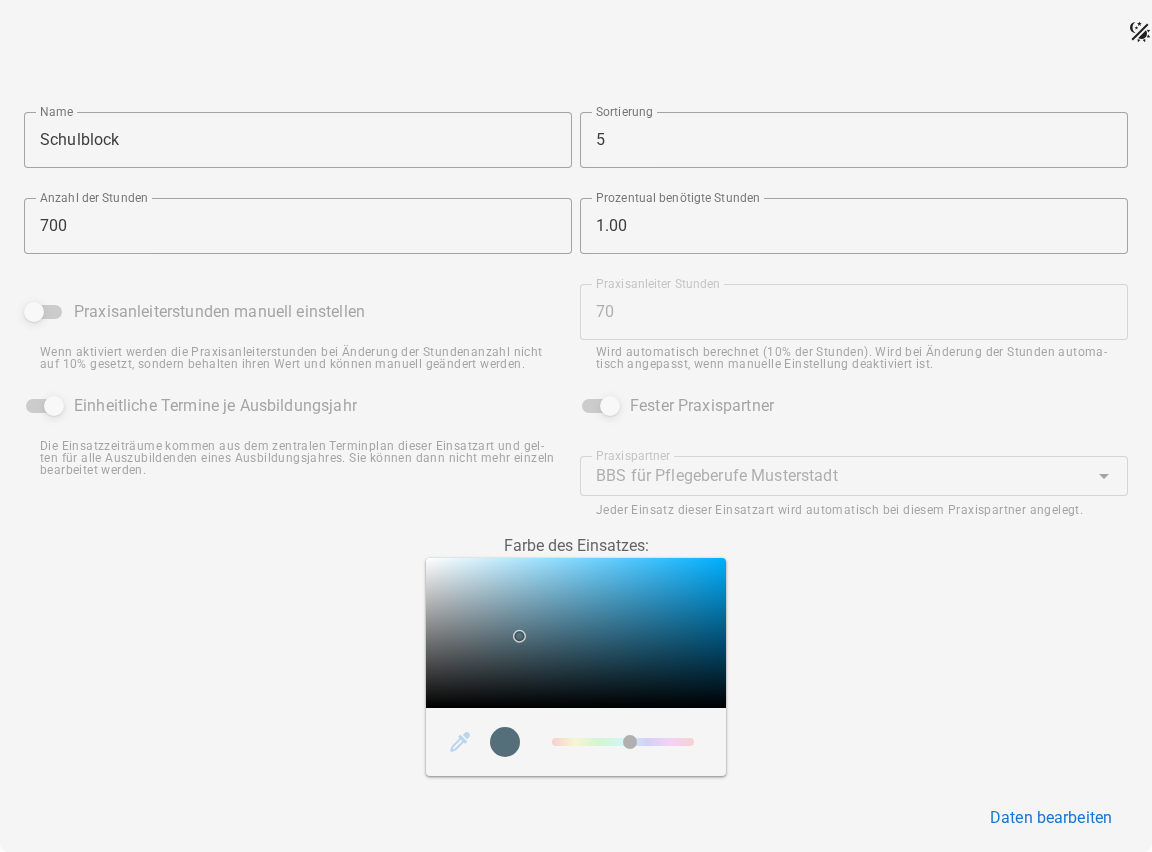
Eine Einsatzart mit einheitlichen Terminen und festem Praxispartner.
| Schalter | Was er bewirkt |
|---|---|
| Einheitliche Termine je Ausbildungsjahr | Die Einsatzzeiträume kommen aus dem Terminplan dieser Einsatzart. Einzeln bearbeiten lässt sich ein solcher Zeitraum erst, nachdem Sie ihn vom Jahrgang gelöst haben. |
| Fester Praxispartner | Jeder Einsatz dieser Einsatzart wird automatisch bei diesem Partner angelegt. Beim Anlegen eines Einsatzes wird nicht mehr nach dem Partner gefragt. |
Beide Schalter sind unabhängig voneinander, werden aber meist zusammen gesetzt: Was der ganze Jahrgang gemeinsam macht, findet in der Regel auch am selben Ort statt.
Schalten Sie ein, gehen die bereits vorhandenen Zeiträume dieser Einsatzart in die Hand des Terminplans über — der nächste Abgleich ersetzt sie durch die Termine des Jahrgangs. Schalten Sie aus, werden sie wieder freigegeben und sind einzeln bearbeitbar. Gelöscht wird dabei nichts ohne Vorschau.
Zeiträume, die Sie vom Jahrgang gelöst haben, bleiben beim Aus- und wieder Einschalten gelöst – auch wenn Sie ihre Daten inzwischen geändert haben. Zeiträume, die Sie für einzelne Auszubildende zusätzlich eingetragen haben, gehen beim Einschalten dagegen an den Terminplan über.
Was ein Jahrgang ist
Ein Terminplan-Eintrag gehört nicht einem Ausbildungsjahr, sondern einem Jahrgang: den Auszubildenden, die in einem bestimmten Schuljahr in einem bestimmten Ausbildungsjahr stehen.
Das klingt nach einer Feinheit, ist aber der Punkt, an dem sich alles entscheidet:
- Ein Block, der über den Stichtag des nächsten Schuljahres hinausreicht, bleibt bei den Auszubildenden, für die er eingetragen wurde — auch wenn diese inzwischen ein Ausbildungsjahr weitergerückt sind.
- Die neuen Auszubildenden, die dieses Ausbildungsjahr im nächsten Schuljahr erreichen, erben ihn nicht.
- Wer ein Jahr wiederholt, bekommt die Termine des Jahrgangs, in dem er tatsächlich ist — nicht die seines ursprünglichen. Beim Eintragen der Wiederholung wird die Planung des betroffenen Schuljahres geräumt und durch die des neuen Jahrgangs ersetzt; siehe Was beim Hinzufügen passiert.
Den Terminplan ansehen
Sie erreichen ihn dort, wo sonst die Zeiträume eines Einsatzes stehen: über den Schnellzugriff Zeiträume (Kalender mit Stift) auf der Einsatzkarte.
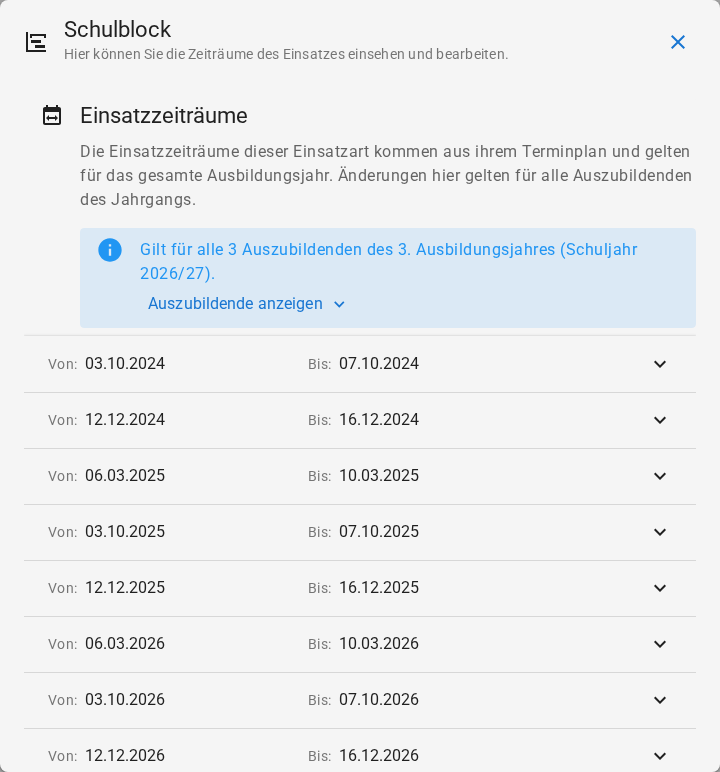
Die Zeiträume dieses Auszubildenden und darunter der Terminplan seines Jahrgangs.
Das Fenster zeigt zwei Listen:
- Einsatzzeiträume — was dieser Auszubildende tatsächlich hat. Zeiträume aus dem Terminplan tragen die Markierung Jahrgang.
- Einsatzzeiträume des Jahrgangs — der Terminplan selbst. Änderungen dort gelten für alle Auszubildenden des Jahrgangs, die nicht ausgenommen sind.
Im Abschnitt des Jahrgangs nennt oben ein blaues Feld, für wen die Termine gelten — mit der Anzahl der Auszubildenden und dem Schuljahr. Über Auszubildende anzeigen klappen Sie die Namen auf; wer noch keinen Einsatz dieser Einsatzart hat, ist dabei hervorgehoben.
Darunter steht ein Eintrag je Block, mit Start- und Enddatum. Ist jemand von einem Block ausgenommen, steht sein Name im aufgeklappten Eintrag hinter Ausgenommen.
Nur die Einsatzzeiträume kommen aus dem Terminplan. Urlaub und Fehlzeiten tragen Sie weiterhin für einzelne Auszubildende ein — siehe Zeiträume und Fehlzeiten.
Einen Termin ändern
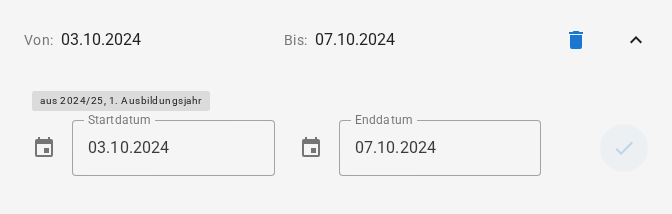
Ein aufgeklappter Block: Start- und Enddatum, daneben Speichern und Löschen.
- Klicken Sie den Block an — er klappt auf.
- Ändern Sie Startdatum oder Enddatum.
- Klicken Sie auf das Häkchen, um für den ganzen Jahrgang zu speichern.
- Prüfen Sie die Vorschau (siehe unten) und bestätigen Sie mit Übernehmen.
Zum Entfernen eines Blocks nutzen Sie das Papierkorb-Symbol im aufgeklappten Eintrag. Auch das zeigt erst die Vorschau.
Einen neuen Termin eintragen
Der Weg führt über den Plan: Ein Klick auf einen Tag ohne Einsatz öffnet dasselbe Fenster wie sonst, in dem Sie zuerst den Einsatz wählen. Einsatzarten mit einheitlichen Terminen sind dort mit ganzer Jahrgang gekennzeichnet.
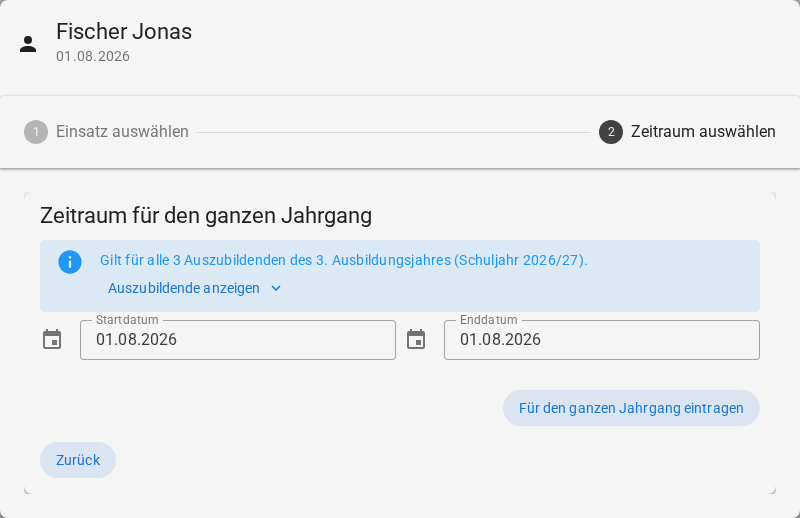
Nach der Wahl der Einsatzart wird nicht ein Zeitraum für diese Person eingetragen, sondern einer für den ganzen Jahrgang.
- Klicken Sie im Plan auf einen Tag ohne Einsatz.
- Wählen Sie die Einsatzart mit der Kennzeichnung ganzer Jahrgang und klicken Sie auf Weiter.
- Prüfen Sie oben, für welchen Jahrgang der Termin gilt.
- Setzen Sie Startdatum und Enddatum.
- Klicken Sie auf Für den ganzen Jahrgang eintragen.
- Prüfen Sie die Vorschau und bestätigen Sie mit Übernehmen.
Haben einzelne Auszubildende des Jahrgangs noch gar keinen Einsatz dieser Einsatzart, meldet das Fenster das und bietet an, ihn mit anzulegen. Das geht nur, wenn an der Einsatzart ein fester Praxispartner hinterlegt ist — sonst wüsste die Anwendung nicht, wohin der neue Einsatz gehört.
Setzen Sie das Enddatum über einen Stichtag hinaus, weist Sie das Fenster darauf hin, in welchem Ausbildungsjahr die Auszubildenden dann stehen. Der Block bleibt trotzdem bei diesem Jahrgang — er wandert nur mit ihm mit.
Einen Auszubildenden von einem Termin ausnehmen
Manchmal gilt ein Termin des Jahrgangs für eine einzelne Person nicht oder nur mit anderen Daten — etwa bei einem längeren Ausfall. Dafür lösen Sie den Zeitraum für diese eine Person vom Jahrgang.
- Öffnen Sie die Zeiträume des Einsatzes dieser Person.
- Klappen Sie unter Einsatzzeiträume den Zeitraum mit der Markierung Jahrgang auf.
- Klicken Sie auf Vom Jahrgang lösen und bestätigen Sie mit Übernehmen.
Der Zeitraum bleibt zunächst unverändert bestehen, gehört jetzt aber nur noch dieser Person: Sie können ihn wie jeden anderen Zeitraum ändern oder löschen. Der Rest des Jahrgangs ist davon nicht betroffen.
Der Terminplan lässt die Person bei diesem Block von nun an aus — auch dann, wenn Sie den Block später für den Jahrgang verschieben. Ihr Zeitraum trägt dann die Markierung Vom Jahrgang gelöst, und unter Einsatzzeiträume des Jahrgangs steht sie beim Block unter Ausgenommen.
Wieder in den Jahrgang aufnehmen
Dafür gibt es zwei Wege:
- Klappen Sie den Zeitraum mit der Markierung Vom Jahrgang gelöst auf und klicken Sie auf Wieder in den Jahrgang aufnehmen.
- Klappen Sie unter Einsatzzeiträume des Jahrgangs den Block auf und klicken Sie unter Ausgenommen beim Namen der Person auf den Pfeil. Das geht aus dem Fenster jedes Auszubildenden des Jahrgangs — und ist der einzige Weg, wenn Sie den gelösten Zeitraum gelöscht haben.
Die Vorschau zeigt, was dabei geschieht:
- Steht der gelöste Zeitraum noch unverändert da, übernimmt ihn der Terminplan einfach wieder. Urlaub und Fehlzeiten darin bleiben erhalten.
- Haben Sie ihn gelöscht, wird er neu eingetragen.
- Haben Sie seine Daten geändert, wird er auf die Daten des Jahrgangs zurückgesetzt. Urlaub, Fehlzeiten, Praxisbegleitungen und Prüfungen darin gehen dabei verloren — die Vorschau nennt sie einzeln.
Einen eigenen Zeitraum zusätzlich eintragen
Über das Plus bei Einsatzzeiträume tragen Sie einen Zeitraum ein, den nur diese Person hat. Er steht neben den Terminen des Jahrgangs und wird vom Terminplan nicht angefasst.
Die Vorschau — der wichtigste Teil
Kein Schreibvorgang am Terminplan geschieht ohne Rückfrage. Vorher rechnet die Anwendung aus, was er bei jedem einzelnen Auszubildenden bewirkt, und zeigt Ihnen das Ergebnis.
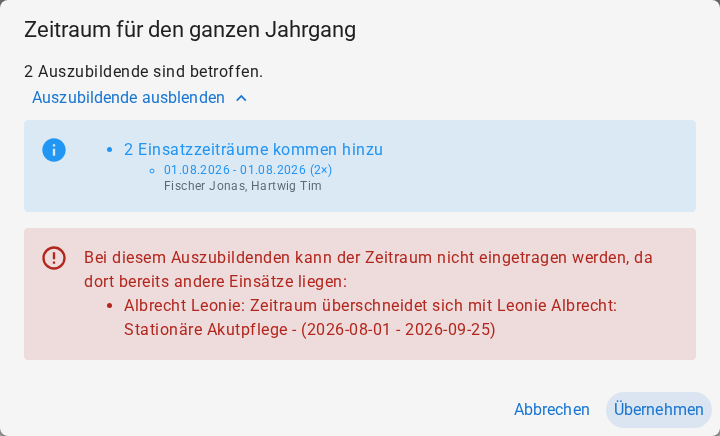
Die Vorschau: was sich ändert, was dabei verloren geht und wo es nicht funktioniert.
Ganz oben steht, wie viele Auszubildende betroffen sind. Darunter in bis zu vier Blöcken:
| Block | Was darin steht |
|---|---|
| Blau | Was der Schreibvorgang bewirken soll: wie viele Zeiträume geändert werden und wie viele hinzukommen — mit den konkreten Daten und den Namen dahinter. |
| Gelb | Was er dabei kostet: entfernte Zeiträume, gelöschte Urlaubs- und Fehlzeiten, vorgezogene Startdaten von Praxispartnern. |
| Gelb (zweiter) | Auszubildende, bei denen es diesen Zeitraum gar nicht gibt, weil dort andere Einsätze liegen. |
| Rot | Auszubildende, bei denen der Zeitraum nicht eingetragen werden kann, weil sich dort bereits ein anderer Einsatz befindet. Diese behalten, was sie hatten. |
Über Auszubildende anzeigen blenden Sie zu jedem Datum die Namen ein.
Verkürzen oder verschieben Sie einen Block, verschwinden die Urlaubs- und Fehlzeiten sowie die Praxisbegleitungen, die in den entfallenden Tagen lagen. Die Vorschau sagt Ihnen vorher, wie viele es sind und wen es trifft — lesen Sie sie, bevor Sie auf Übernehmen klicken. Rückgängig machen lässt sich das nicht.
Dass ein Zeitraum bei einzelnen Auszubildenden nicht eingetragen werden kann, ist der Normalfall bei Quereinsteigern oder Wiederholern: Sie haben dort schon einen anderen Einsatz. Der Rest des Jahrgangs bekommt den Termin trotzdem. Kümmern Sie sich um die genannten Personen einzeln.
Was sich für den einzelnen Auszubildenden ändert
| Einsatzart ohne einheitliche Termine | Einsatzart mit einheitlichen Terminen | |
|---|---|---|
| Einsatzzeiträume | Pro Person angelegt und bearbeitet | Kommen aus dem Terminplan des Jahrgangs; einzelne lassen sich für eine Person lösen oder ergänzen |
| Urlaub | Pro Person | Pro Person |
| Fehlzeiten | Pro Person | Pro Person |
| Stunden | Pro Person | Pro Person |
| Praxispartner | Pro Einsatz zugeordnet | Fest, wenn an der Einsatzart hinterlegt |
| Praxisbegleitung | Pro Einsatz | Pro Einsatz |
Im Plan sieht ein solcher Einsatz aus wie jeder andere — Farbe, Muster und Tagesfenster ändern sich nicht.